Ruth
Cómo usar Ruth, el reproductor de música Hi-Res bit-perfect para Android: cada menú, cada botón y cada ajuste de Ruth, Ruth Server, Ruth Visor y Ruth Prisma.
CONTENIDOÍndice
Ruth
El reproductor para Android 6 o más: teléfonos, tablets, DAPs y plegables. Su regla de oro es mostrar lo real: el camino verdadero del sonido, de tu archivo al DAC.
1Instalar Ruth y la primera vez
- Instalá Ruth desde Google Play en un teléfono, tablet o DAP con Android 6 o más. Google Play instala la versión que corresponde a tu equipo.
- Abrila. Aparece la pantalla BIENVENIDO: elegí la carpeta donde tenés tu música (memoria interna, tarjeta SD o un disco o pendrive USB). Android te muestra su selector de carpetas: entrá a la carpeta y confirmá el acceso.
- Si no sabés dónde está tu música, tocá «o buscar en todo el equipo»: Ruth revisa una vez todo lo que Android tiene indexado.
- Mientras escanea verás ESCANEANDO… N TEMAS. Al terminar, Ruth te deja una cola aleatoria lista: tocá reproducir y suena.
- Tocá LISTO para entrar, o MÁS TARDE si querés elegir las carpetas después desde Ajustes › Biblioteca.
Si más adelante agregás o borrás música en tus carpetas, Ruth vuelve a escanear sola.
Formatos que reproduce
FLAC, ALAC, WAV, AIFF, APE, WavPack, MP3, AAC/M4A, OGG Vorbis y Opus, más listas M3U/M3U8. DSD (DSF/DFF) se reconoce y muestra su insignia, pero todavía no se reproduce en esta versión.
2Cómo se navega
- Atrás: el botón o gesto atrás de Android te lleva a la pantalla anterior. En casi todas las pantallas también hay una flecha ‹ arriba a la izquierda.
- Desde el reproductor: deslizá hacia la derecha desde el borde izquierdo del VU para volver atrás (o al menú, si arrancaste en el reproductor).
- Mini reproductor: en Buscar, Cola, Álbumes y las demás listas aparece abajo un mini reproductor propio de cada tema. Tocar la carátula o el título abre el reproductor; el botón redondo pausa o reanuda.
- Girar el teléfono: desde cualquier pantalla, al ponerlo apaisado aparece el reproductor apaisado (o el modo del tema, si lo activaste). Al enderezarlo volvés exactamente a donde estabas.
- Tablets, plegables abiertos y pantallas grandes: Ruth se queda en vertical con el reproductor completo y, si sobra ancho, muestra la biblioteca al lado en dos paneles.
- Pantalla externa de los plegables: Ruth muestra un reproductor compacto con su propio menú (Reproductor, Álbumes, Artistas, Carpetas, el modo del tema y Mezclar todo). En reposo puede mostrar el VU a pantalla completa (Ajustes › Apariencia).
- Al volver a la app: si la minimizaste en el reproductor, Ruth recuerda la pila de pantallas y te devuelve al mismo lugar.
3El menú principal
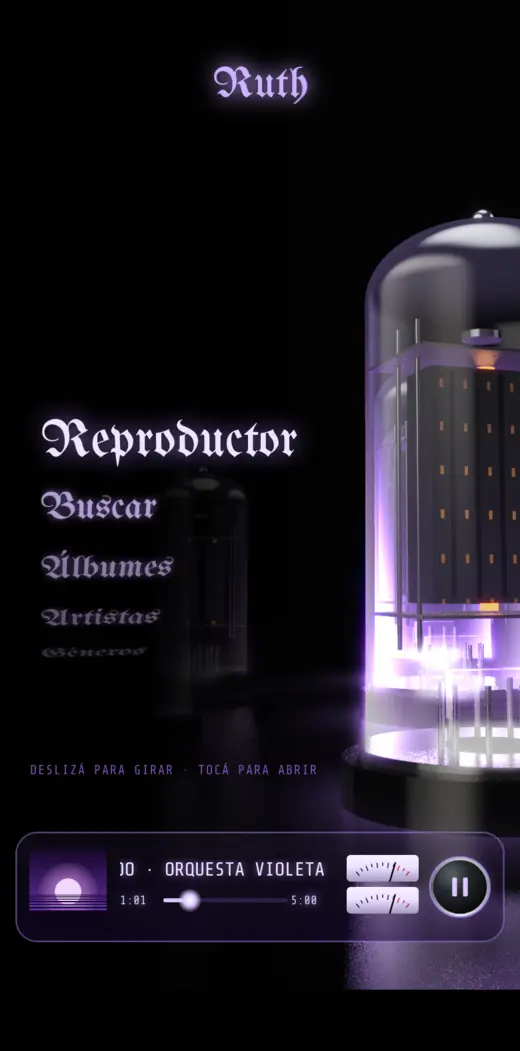
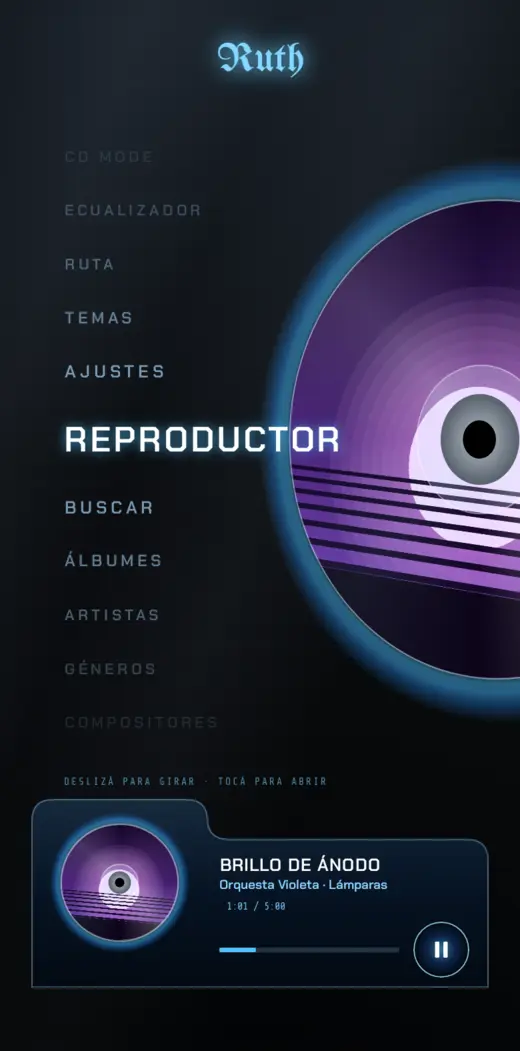
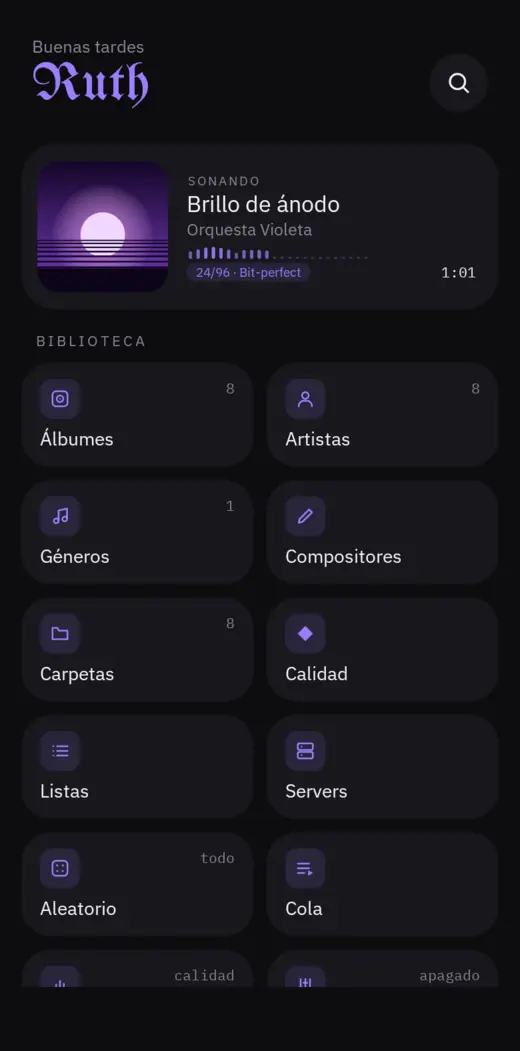
En el tema Ruth el menú es un tambor: deslizá hacia arriba o abajo para girarlo; tocá la opción del centro para abrirla, o tocá otra para traerla al centro. Arriba corre una marquesina con el tema, artista y álbum que suenan, y un mini VU real. Al volver de una sección el tambor queda donde lo dejaste. A la derecha, las válvulas se iluminan con la música real: los graves en las grandes, medios y agudos en las chicas.
| Opción | Qué hace |
|---|---|
| Reproductor | Abre el reproductor del tema elegido. |
| Buscar | Busca temas, artistas, álbumes, compositores y listas (capítulo 9). |
| Álbumes | Todos tus discos en coverflow, con la lista de temas debajo. |
| Artistas | Un estuche por artista, con buscador propio y acceso a sus álbumes. |
| Géneros | Tu música ordenada por el motor de géneros de Ruth, más las épocas. |
| Compositores | Agrupa por la etiqueta de compositor (COMPOSER) de tus archivos. |
| Carpetas | La estructura de carpetas tal como está en la memoria. |
| Calidad | Agrupa por formato exacto (por ejemplo «FLAC 24/96», «MP3 320»), de mejor a peor. |
| Listas | Me gusta, tus listas, las M3U de tus carpetas y las listas inteligentes. |
| Servers | Música de la red: Ruth Server, SMB, DLNA, Plex, WebDAV y NFS. |
| Aleatorio | Mezcla toda la biblioteca, empieza a sonar y abre el reproductor. |
| Cola | Lo que suena y lo que viene. |
| Análisis | Mide el espectro real de un tema sin reproducirlo. |
| Tape mode / CD Mode / Vector Mode / Espectro Mode | Activa o desactiva el modo especial del tema: activo, al girar el teléfono ves el modo en vez del reproductor apaisado. Una burbuja confirma ACTIVADO o DESACTIVADO. Los temas minimalistas no tienen modo. |
| Ecualizador | El EQ paramétrico de Ruth. |
| Ruta | La ruta de señal completa con su calificación. |
| Temas | Abre Ajustes › Apariencia para cambiar de tema, letra y pantalla. |
| Ajustes | Todos los ajustes (capítulo 15). |
4El reproductor, control por control
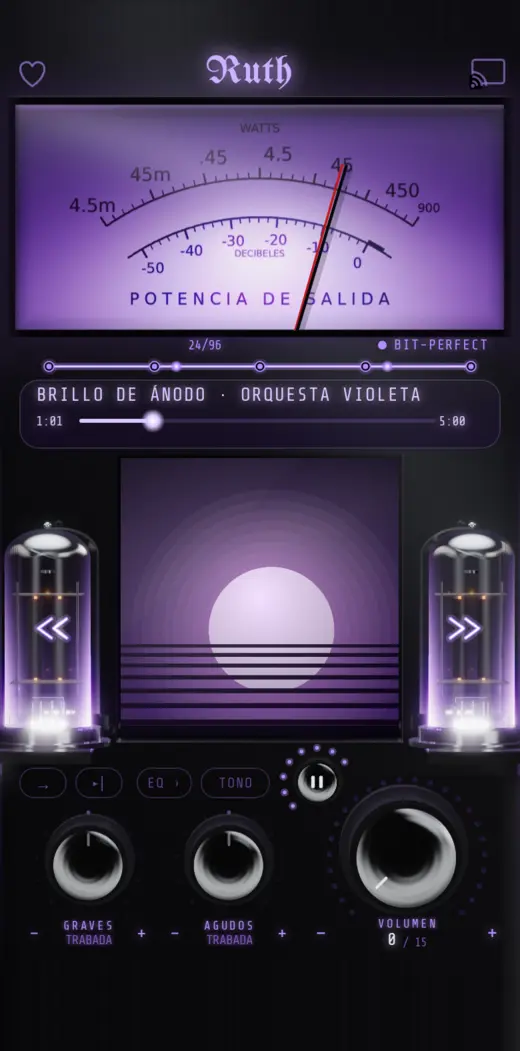
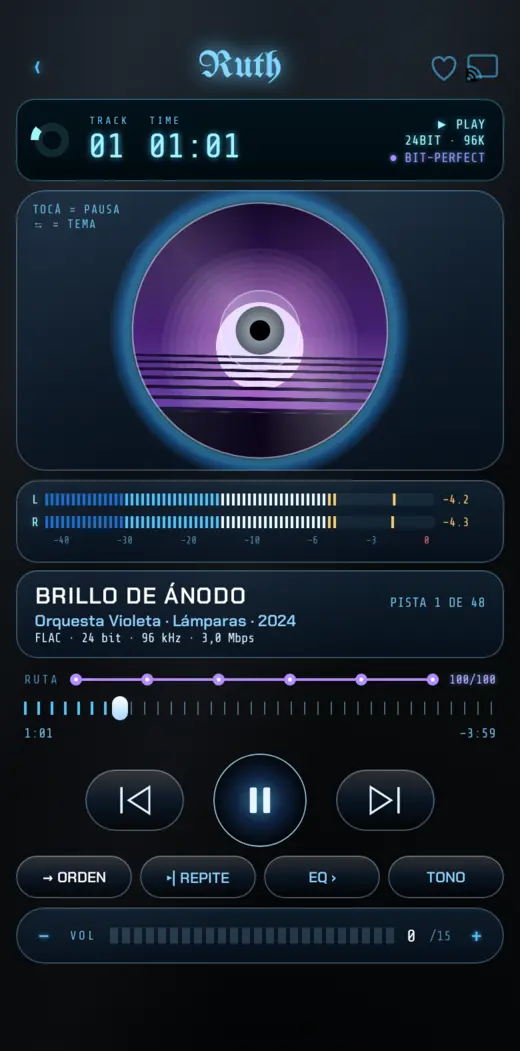
Así es el reproductor del tema Ruth, el de referencia. Los demás temas tienen las mismas funciones con otra forma (capítulo 16).
Parte de arriba
- Logo «Ruth»: su neón respira con los graves reales de lo que suena; si no suena nada, queda quieto.
- Corazón (arriba a la izquierda): agrega o quita el tema de Me gusta. Una burbuja confirma AGREGADO A ME GUSTA o QUITADO DE ME GUSTA.
- Botón de transmisión (arriba a la derecha): abre un menú con ▶ A la PC (si tenés tu Ruth Server guardado como «Mi equipo»: pasa lo que suena a la PC en el mismo segundo), ▣ Mostrar en el visor (tus visores muestran lo que suena en este equipo) y Google Cast y otros… (Chromecast, Google TV y receptores Cast).
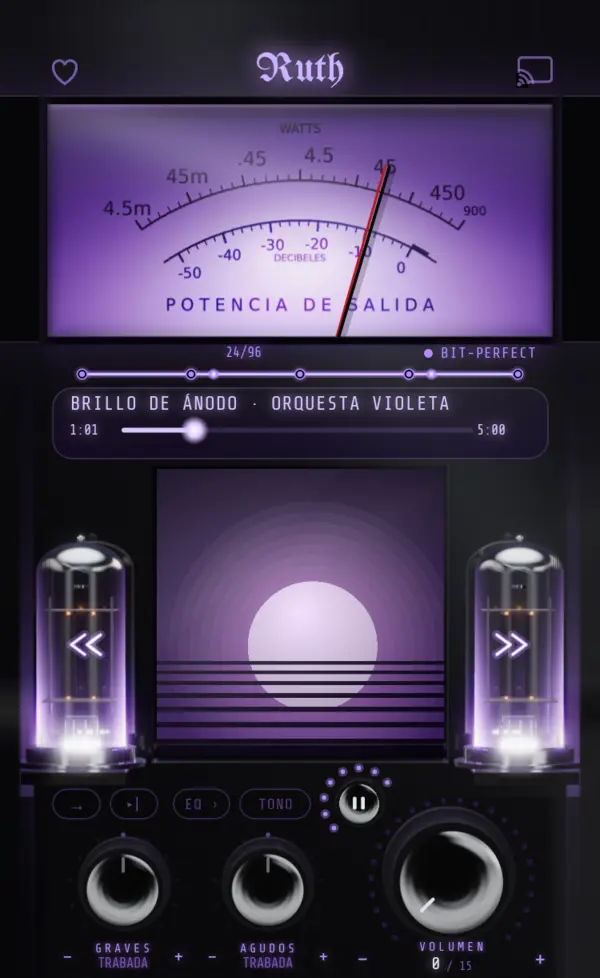
- VU de potencia: un solo VU con dos agujas, como en los equipos clásicos: la negra es el canal izquierdo y la roja el derecho. Integra 65 ms sobre la potencia real, muestra por muestra; si la música calla, las agujas caen.
Línea de estado y mini ruta
- A la izquierda, el detalle de la calidad (por ejemplo «Hi-Res máster · bit-perfect»); al centro, el formato (24/96, o los kbps si es un archivo con pérdida); a la derecha, el veredicto de la ruta con su luz de color.
- Debajo, la mini ruta: ARCHIVO › DECOD. › MOTOR › USB/SALIDA › DAC, cada una con su color real. Tocala para abrir la Ruta de señal completa.
Centro: carátula, válvulas y display
| Control | Gesto y resultado |
|---|---|
| Carátula viva | Tocar: abre el coverflow en la carpeta del tema. Mantener: abre la burbuja de datos y carátula. Doble toque: abre la letra. Deslizar a la izquierda: tema siguiente; a la derecha: tema anterior. Si la portada viva está activa, se acerca, panea y respira con los graves. |
| Válvula izquierda | Tocar: tema anterior. Doble toque: carpeta anterior. Mantener: retrocede; empieza en pasos de 2 s y acelera hasta 20 s mientras mantenés. |
| Válvula derecha | Tocar: tema siguiente. Doble toque: carpeta siguiente. Mantener: adelanta, acelerando igual que la izquierda. |
| Insignias de calidad | Sobre la válvula derecha: HI·RES MÁSTER, HI·RES, LOSSLESS, HQ, HI·RES APARENTE, MQA, el códec Bluetooth… Mantenelas para abrir la pantalla «Insignias de calidad» con la regla de cada una. |
| Display de vidrio | Muestra ▶ o ❚❚, el título y la pista. Tocar: pausa o reanuda. |
Abajo: botones y perillas
| Control | Qué hace |
|---|---|
| Mezcla | Cada toque pasa al modo de mezcla siguiente (ver capítulo 5). Una burbuja te dice cuál quedó. |
| Repetición | Cada toque pasa al modo de reproducción siguiente (capítulo 5). |
| EQ › | Tocar: enciende el ecualizador con el último perfil (violeta) o lo apaga (translúcido, bit-perfect). Mantener: abre el ecualizador. |
| TONO | Habilita o traba las perillas de graves y agudos. Trabadas, quedan fuera del flujo y la señal sigue intacta. |
| Perillas GRAVES y AGUDOS | Se giran siguiendo el ángulo del dedo (una vuelta de 270° recorre de −12 a +12 dB); cerca del centro también podés arrastrar hacia arriba o abajo. Debajo muestran TRABADA, PLANO o los dB. Si tocás una con TONO apagado, una burbuja te avisa. |
| Perilla de reproducción | Reproduce o pausa. Su anillo de luces queda encendido mientras suena. |
| Perilla VOLUMEN | Se gira igual que las de tono. Si el volumen lo maneja tu DAC, debajo dice EN EL DAC. Al moverla aparece un cartel grande con el valor: en el DAC, en dB (o MUTE), con la aclaración «VOLUMEN DEL DAC · SIN TOCAR LOS BITS» o «VOLUMEN DE RUTH · 64 BIT CON DITHER». |
5Mezcla y repetición
Los dos botones son cíclicos: cada toque pasa al modo siguiente. En la Cola, arriba, ves siempre los dos modos activos.
| Mezcla | |
|---|---|
| EN ORDEN | No mezcla. |
| MEZCLA CARPETA | Mezcla la carpeta del tema. |
| MEZCLA CATEGORÍA | Mezcla lo que elegiste: el álbum, el artista, la lista… |
| MEZCLA GÉNERO | Mezcla todo el género del tema. |
| ALEATORIO TODO | Mezcla toda la biblioteca. |
| Reproducción y repetición | |
|---|---|
| CATEGORÍA Y PARAR | Toca lo elegido y se detiene. |
| SEGUIR TODAS | Al terminar sigue con toda la biblioteca en orden. |
| UNA Y PARAR | Toca una sola canción. |
| REPETIR 1 | Repite la canción. |
| REPETIR LISTA | Repite la lista. |
| REPETIR CARPETA | Repite la carpeta. |
| REPETIR TODO | Repite toda la biblioteca. |
6Reproductor apaisado y modos
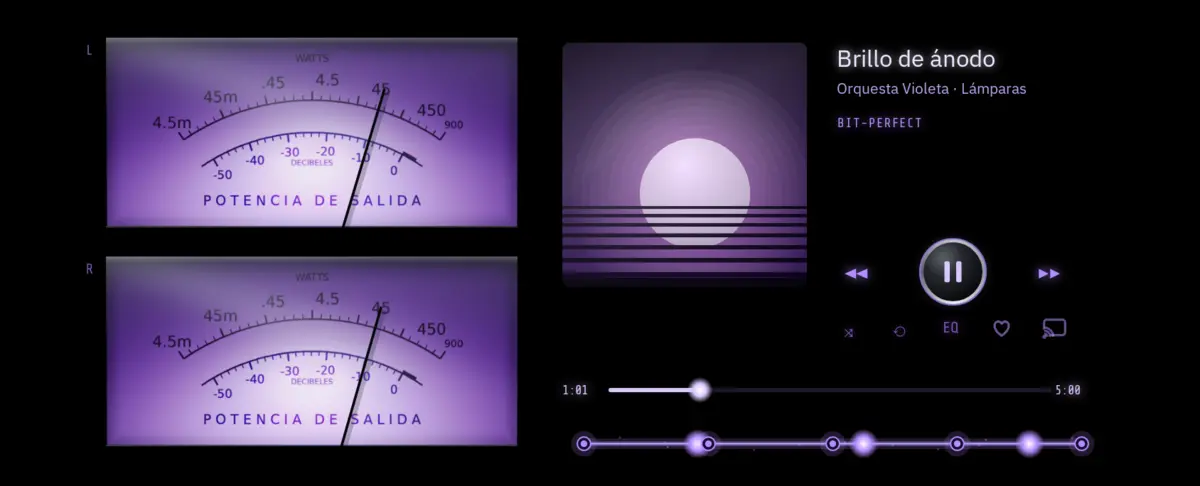
Al girar el teléfono, Ruth muestra el reproductor apaisado: un VU grande por canal, la carátula viva (con los mismos gestos que en vertical), el título, artista y álbum, una barra de progreso con la ruta animada y los íconos flotantes ⤨ (mezcla), ⟲ (repetición) y EQ. El volumen se maneja con las teclas del equipo.
Si activaste el modo del tema desde el menú, al girar ves el modo en lugar del reproductor apaisado: Tape mode (Ruth), CD Mode (CD), Vector Mode (Vectorscopio) o Espectro Mode (Analizador VFD). Salir del modo lo desactiva. Cada modo se explica con su tema en el capítulo 16.
7La carátula: datos, carátulas y letra
Burbuja de datos (mantener la carátula)
Arriba indica la carátula que tiene el tema (medida y origen) o SIN CARÁTULA, en ámbar si es chica. Dos pestañas: DATOS y CARÁTULA.
| Grupo | Qué muestra |
|---|---|
| ETIQUETAS | Título, artista, artista del álbum, álbum, año, género, pista y disco, compositor, ISRC y si tiene letra incrustada. |
| AUDIO | Formato y codificador, resolución (bits, kHz, mono o estéreo), bits activos medidos mientras suena (por ejemplo «16 de 24»), tasa en kbps, duración, ReplayGain de pista y de álbum, MD5 del audio guardado en el FLAC y la calidad calculada. |
| ARCHIVO | Carpeta, nombre del archivo, unidad (interna, SD, USB) y tamaño. |
IR A LA CARPETA te lleva a la carpeta del tema en el árbol de Carpetas.
Pestaña CARÁTULA: buscar y guardar una portada
- Elegí la fuente: TODAS, ITUNES, DEEZER, COVER ART ARCHIVE o GOOGLE · AVANZADA. Ruth sólo muestra portadas cuadradas de 500 px o más, las de mayor calidad primero.
- Con Google se abre un navegador interno: abrí una imagen o mantenela apretada y Ruth toma su original.
- Marcá dónde guardarla: INCRUSTAR EN LOS ARCHIVOS (escribe la portada dentro de cada FLAC o MP3) y/o COVER.JPG EN LA CARPETA.
- Tocá USAR ESTA CARÁTULA. Ruth la descarga, comprueba que sea cuadrada y de 500 px o más, y la guarda.
Letra (doble toque en la carátula)
- Si el archivo trae letra sincronizada (con marcas de tiempo), la línea que suena se ilumina y avanza sola. Tocá una línea para saltar a ese momento del tema.
- Si trae letra simple, se muestra completa para leer.
- Si no tiene, BUSCAR LETRA EN ESPAÑOL abre una búsqueda web sólo para leer: no se descarga ni se incrusta nada. CERRAR LA BÚSQUEDA vuelve a la burbuja.
Todas las burbujas se cierran tocando afuera.
8La biblioteca
El coverflow
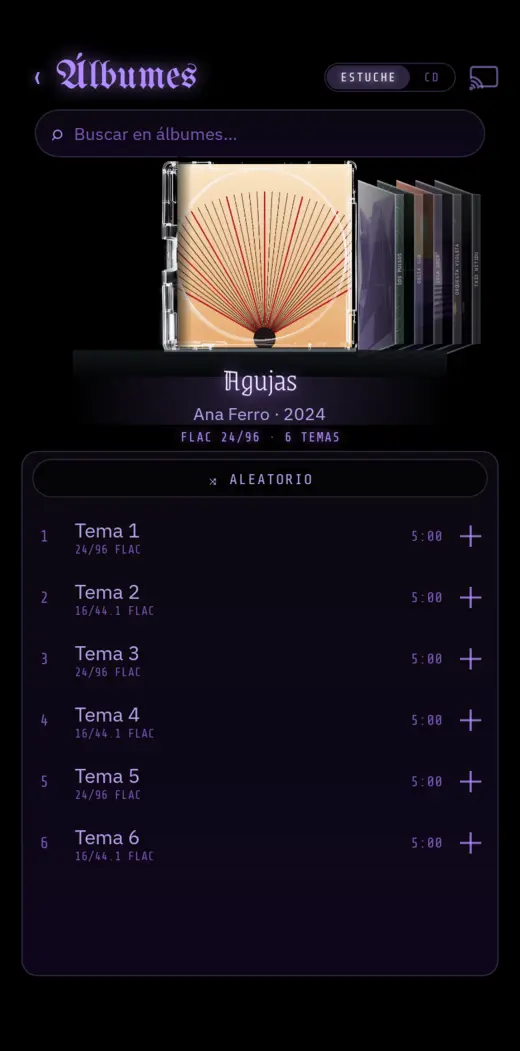
Álbumes, Artistas, Géneros, Compositores, Carpetas, Calidad y Listas se recorren igual: un coverflow de estuches que deslizás de costado; el del centro se levanta y debajo aparece su contenido.
- Deslizar: pasa de estuche. La selección se recuerda: si el escaneo agrega discos, el que estabas mirando sigue en el centro.
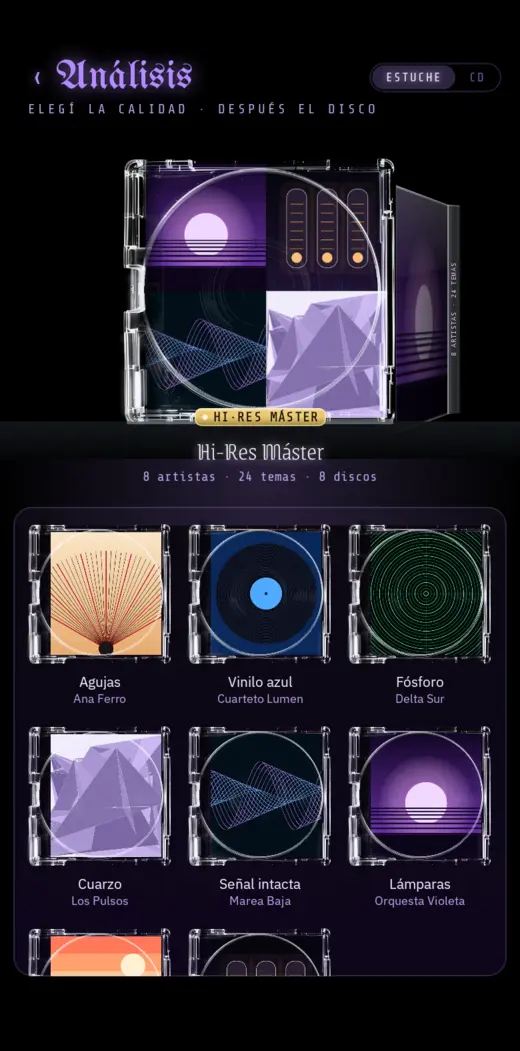
- Estilo del estuche: con ESTUCHE ves cajas de CD con bisagra; con CD, un estuche fino transparente con el disco ilustrado que gira. También se elige en Ajustes › Apariencia › Coverflow.
- Bajo el estuche se lee el título, el artista y la mejor calidad del disco (por ejemplo «FLAC 24/96 · 12 TEMAS»). En las demás categorías, la posición («3 / 40»).
La lista de temas
- Tocar un tema: lo reproduce dentro de esa categoría y abre el reproductor.
- Mantener un tema: reproducir después; queda primero en la cola sin cortar lo que suena.
- + a la derecha: agregar a una lista (capítulo 9).
- Cada renglón muestra el número de pista (▶ si suena), el título, la resolución y el formato, y la duración.
- ⤨ ALEATORIO mezcla todo lo de esa estructura; en Carpetas, ⤨ CARPETA mezcla sólo la carpeta elegida.
- En artistas, géneros, listas y calidades, ▶ REPRODUCIR N TEMAS toca todo en orden.
| Categoría | Detalle |
|---|---|
| Álbumes | Cada disco con sus temas por número de disco y pista. |
| Artistas | Un estuche por artista (con la portada de su primer álbum), con buscador arriba: filtra por nombre sin importar tildes ni mayúsculas. ▣ VER SUS ÁLBUMES EN COVERFLOW (o tocar el estuche) muestra sus discos ordenados por año. |
| Géneros | Ruth ordena por familia y género consultando catálogos abiertos y públicos con los nombres de tus artistas y discos, no por la etiqueta del archivo. Debajo de cada género ves su camino (por ejemplo «Rock › Rock espacial»). Al final están las épocas, calculadas con el año real del disco, y Sin clasificar para lo que está en duda. ▣ VER SUS ÁLBUMES EN COVERFLOW abre los discos del género. |
| Compositores | Agrupa por la etiqueta COMPOSER de FLAC y MP3. Si ningún tema la tiene, te lo avisa. |
| Carpetas | El árbol tal como está en la memoria: el coverflow muestra la carpeta y debajo sus subcarpetas en cuadrícula y los TEMAS EN ESTA CARPETA. ▸ ABRIR CARPETA (o tocar el estuche) entra; atrás vuelve a subir. |
| Calidad | Un estuche por formato exacto («FLAC 24/192», «FLAC 16/44,1», «MP3 320»…), ordenados de mayor a menor calidad. ▣ VER SUS ÁLBUMES EN COVERFLOW muestra los discos de esa calidad. |
| Listas | Me gusta, tus listas (♫), las M3U encontradas en tus carpetas (▤) y las inteligentes: Toda la biblioteca, Hi-Res, Calidad CD · 16/44,1, Con pérdida (MP3/AAC/OGG) y Temas largos (+8 min). |
Si la biblioteca está vacía, el botón AGREGAR CARPETAS / ESCANEAR te lleva a Ajustes › Biblioteca.
9Buscar, la cola y las listas
Buscar
- Arriba elegís qué buscar: TEMAS (por tema, artista, álbum o compositor) o LISTAS (por nombre de lista).
- Los resultados aparecen mientras escribís. Tocar un tema lo reproduce; mantenerlo lo pone para reproducir después.
- Con la casilla vacía ves tus BÚSQUEDAS RECIENTES (las últimas 10). Tocá una para repetirla o BORRAR para limpiar el historial.
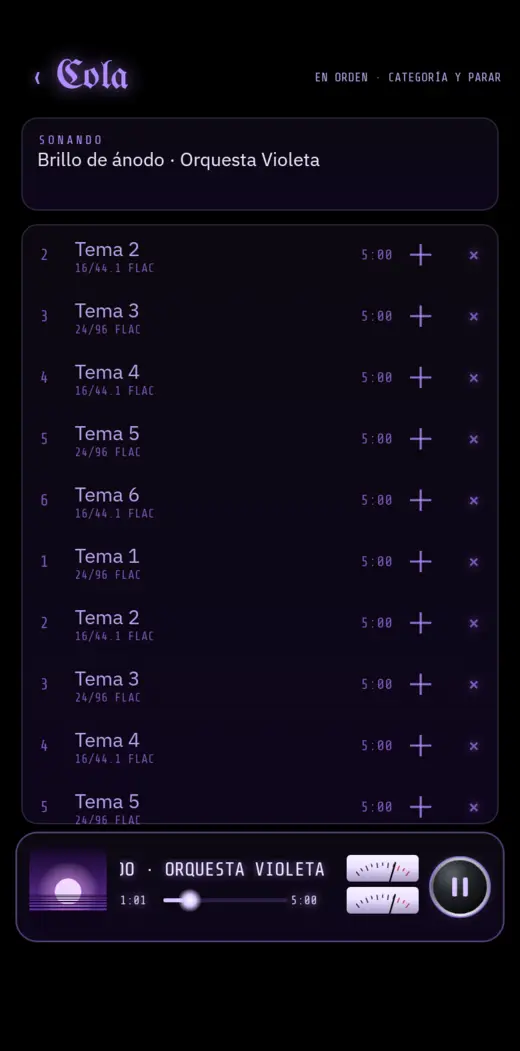
Cola
- Arriba, los modos de mezcla y repetición activos.
- SONANDO: el tema actual. Debajo, lo que viene: primero lo que pediste «reproducir después».
- Tocar un tema salta ahí; la × lo saca de la cola.
Me gusta y tus listas
- El corazón del reproductor guarda el tema en Me gusta.
- El + de cada tema abre AGREGAR A UNA LISTA: escribí un nombre en LISTA NUEVA para crearla, o elegí una de TUS LISTAS. Si el tema ya estaba, te lo avisa.
- Tus listas aparecen en Listas con el símbolo ♫.
10Ecualizador
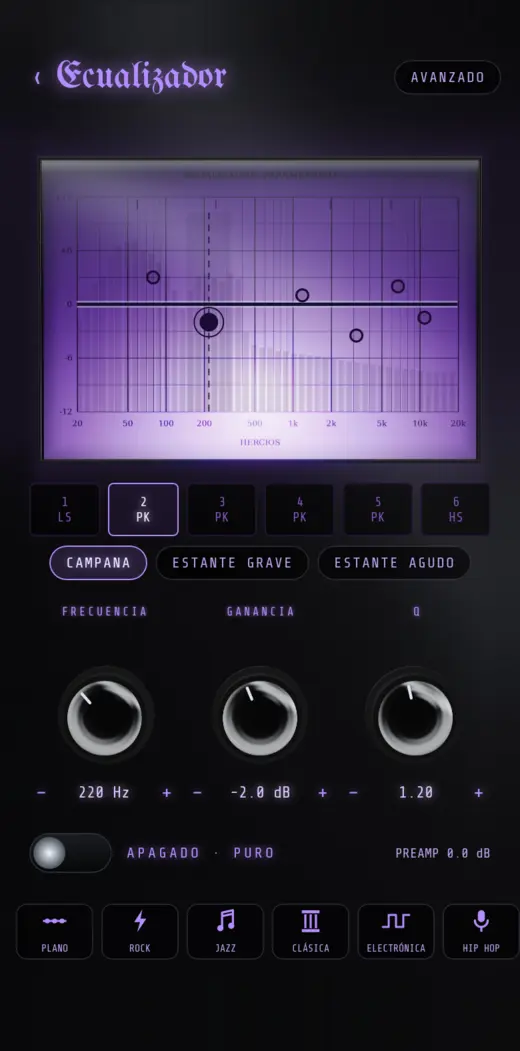
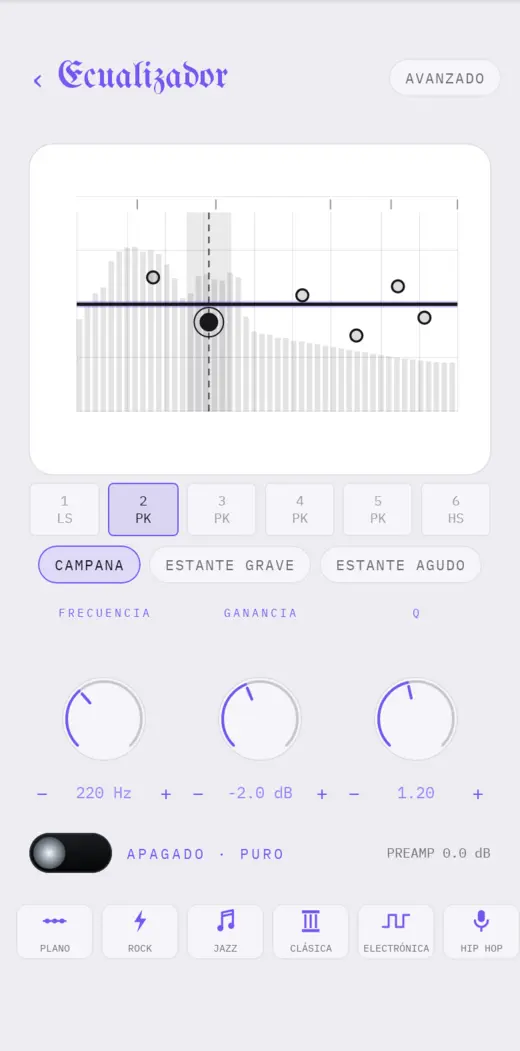
Un EQ paramétrico que calcula en float de 64 bit con preamp automático, para que nunca recorte. Abajo a la izquierda indica el estado: EQ · MEJORADO o APAGADO · PURO, y el preamp aplicado.
Vista simple
- Gráfico: la curva total del EQ, la de cada banda y el espectro real de lo que suena, sobre una retícula con las zonas SUB, GRAVES, MEDIOS, PRESENCIA y BRILLO.
- Tocá una banda en el gráfico para elegirla.
- Perillas FRECUENCIA y GANANCIA: mueven la banda elegida (la frecuencia en pasos de 6 %, la ganancia en pasos de 0,5 dB entre −12 y +12).
- Interruptor: enciende o apaga el EQ. Apagado y con graves y agudos en plano, la señal no pasa por el proceso: bit-perfect.
- El cartel «Ver ruta ›» te lleva a la ruta para ver cómo queda la señal.
Presets
Deslizá de costado la franja de presets: Plano, Rock, Jazz, Clásica, Electrónica, Hip hop, Pop, Voces, Acústica y Noche (suave), cada uno con su ícono. Tocar uno lo aplica y enciende el EQ (Plano lo apaga). + GUARDAR guarda la curva actual como «Mi EQ 1», «Mi EQ 2»…, que aparecen con una ★.
Modo AVANZADO
El botón AVANZADO abre el editor completo de la banda elegida (BANDA N DE M):
| Control | Qué hace |
|---|---|
| + BANDA | Agrega una banda (hasta 10). |
| REINICIAR | Vuelve la banda a campana, 0 dB y Q 1. |
| FRECUENCIA (Hz) | De 20 a 20 000 Hz, escribiendo el valor. |
| TIPO DE FILTRO | Campana (sube o baja una zona) · Estante grave (todo lo grave) · Estante agudo (todo lo agudo) · Pasa banda (deja pasar sólo una banda) · Pasa bajos (corta los agudos) · Pasa altos (corta los graves) · Pasa todo (sólo fase) · Notch (elimina una frecuencia puntual). |
| GANANCIA (dB) | De −12,0 a +12,0 (en los filtros que la usan). |
| Q | De 0,25 a 8,00; al lado ves el ancho equivalente en octavas. |
11Ruta de señal
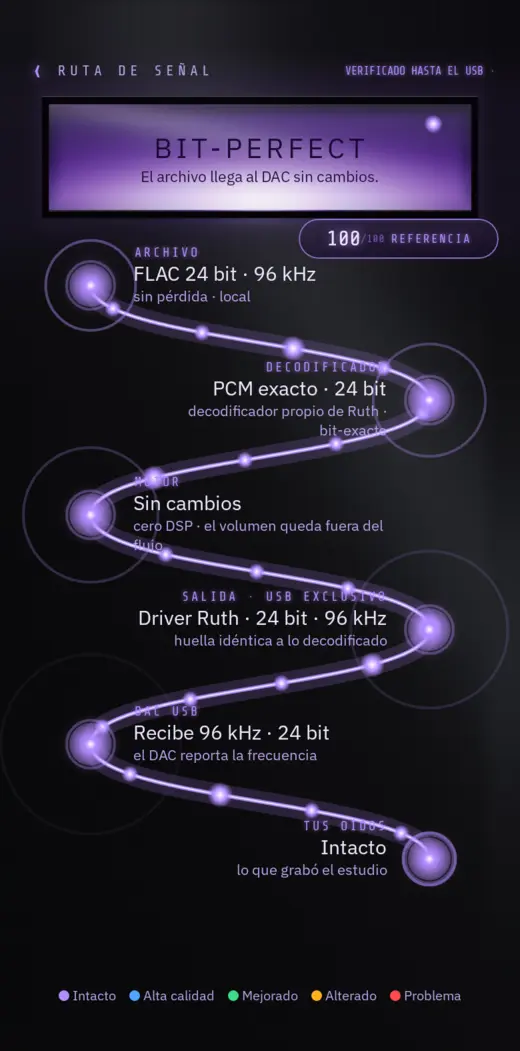
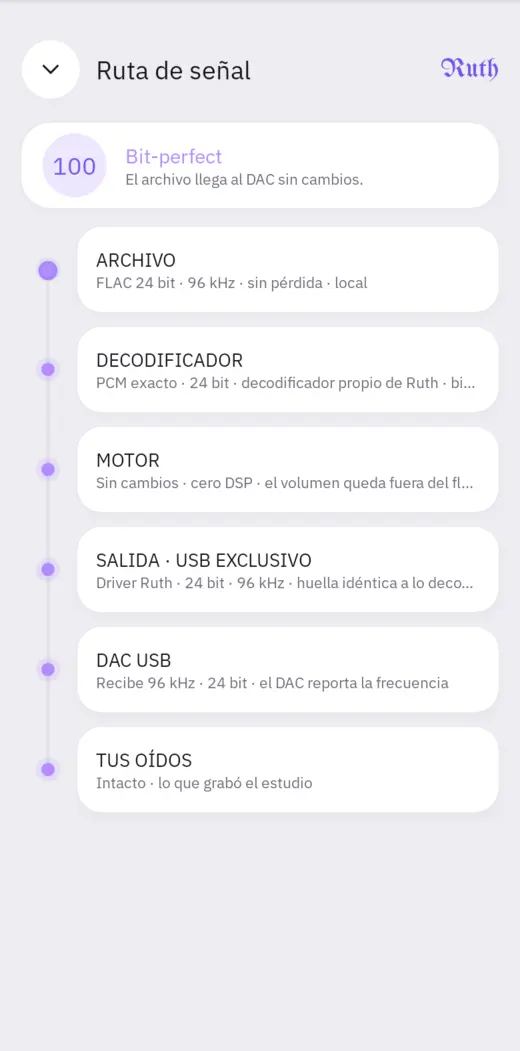
Abrila desde el menú (Ruta) o tocando la mini ruta del reproductor. Cada etapa, del archivo a tus oídos (archivo, decodificador, motor, proceso, salida, dispositivo), se ilumina con el color identificativo de la calidad con que pasa la señal:
- Arriba, en la ventana azul, el veredicto de toda la ruta.
- En las etapas ámbar o rojas aparece TOCÁ PARA ARREGLARLO ›: Ruth abre el ajuste exacto que lo soluciona (resaltado en ámbar) o te ofrece ABRIR ECUALIZADOR.
- La burbuja CALIFICACIÓN muestra el puntaje de 0 a 100. Tocala para ver los motivos reales.
- Al pie, la leyenda de colores.
Cómo se calcula el puntaje
Cada cambio resta puntos sólo en la etapa que lo causa. Además hay un tope según hasta dónde puede comprobar Ruth: 100 si está verificado hasta el USB (driver propio), 96 si se entregó intacto al sistema y 92 si pasa por el mezclador.
Cómo se certifica el bit-perfect
Con el driver USB propio de Ruth (capa A), Ruth calcula una huella (FNV-1a de 64 bits) de las muestras que salen del decodificador y otra de las muestras que viajan en el paquete USB justo antes de enviarlo. Si coinciden, suma una comprobación; si no, la ruta pasa a ámbar y te sugiere revisar el cable. En FLAC, además, controla el CRC de cada cuadro y muestra el MD5 del audio guardado en el archivo.
Las capas de salida
| Capa | Qué es | Hasta dónde se verifica |
|---|---|---|
| A · USB exclusivo | Driver USB propio de Ruth: habla directo con tu DAC, sin el mezclador de Android. | Verificado hasta el USB. |
| B · Bit-perfect del sistema | Modo bit-perfect de Android (Android 14 o más con DAC USB). | Entregado intacto al sistema. |
| C · Ruta del DAP | Ruta directa del fabricante del DAP a su DAC interno. | Entregado intacto al sistema. |
| D · Mezclador | Salida estándar de Android (altavoz, auriculares del teléfono, Bluetooth). | Procesado. |
12Análisis de calidad
Ruth decodifica el archivo completo y mide su espectro real sin reproducirlo, para saber si la calidad que promete es verdadera.
- Arriba elegí la calidad en el coverflow (ELEGÍ LA CALIDAD · DESPUÉS EL DISCO). Debajo aparecen los discos de esa calidad en una grilla que se desliza.
- Tocá un disco: se muestran sus temas.
- Tocá un tema (TOCÁ UN TEMA PARA ANALIZARLO). Mientras trabaja ves ANALIZANDO… con el progreso.
- Aparece el espectrograma (con la escala de colores en dB), la línea del corte detectado, el eje de frecuencia hasta el límite del archivo y, debajo, el mapa de sonoridad de corto plazo (3 s, en LUFS) en la misma escala de tiempo.
- Abajo, los diagnósticos con su luz de color. ▶ REPRODUCIR toca el tema; OTRO TEMA vuelve a la lista.
Atrás vuelve un paso por vez: análisis › temas del disco › discos de la calidad. Tocar el título «Análisis» vuelve al principio.
| Diagnóstico | Qué significa |
|---|---|
| Contenido real hasta N kHz | El espectro llega cerca del límite del formato: la resolución es auténtica. |
| Contenido hasta N kHz | Hasta dónde llega la música y cuál es el límite del formato. |
| Posible upsampling | El archivo es de alta frecuencia (88,2 kHz o más), pero no hay contenido arriba de unos 23 kHz: probablemente viene de 44,1 o 48 kHz. |
| Probable origen con pérdida | Un FLAC, WAV, ALAC o AIFF con un corte abrupto entre 14,5 y 20,6 kHz: típico de un MP3 o AAC convertido. |
| N bits activos | Cuántos bits cambian de verdad. En un archivo de 24 bit confirma que la resolución es real. |
| Hi-Res aparente | El archivo dice 24 bit pero sólo cambian 16 o menos: es un CD inflado. |
| Recorte probable | Hay picos a 0 dBFS: el máster puede estar saturado. |
| Sonoridad N LUFS · true peak | Sonoridad integrada (ITU-R BS.1770-4), rango de sonoridad (LRA) y pico real entre muestras; avisa si supera 0 dBTP. |
| Rango dinámico DR | Dinámica en bloques de 3 s: 12 o más es amplia, de 8 a 11 moderada, menos de 8 muy comprimida. Incluye pico y RMS. |
13Insignias de calidad
Son propias de Ruth (nunca logos oficiales) y se calculan con el archivo real y con lo que llega a tu salida: nunca prometen más de lo que suena. Mantené las insignias del reproductor para abrir esta explicación dentro de la app, con SONANDO AHORA arriba.
| Insignia | Cuándo se enciende |
|---|---|
| HI·RES MÁSTER | Sin pérdida con 24 bit o más y 96 kHz o más, y llega así a la salida. |
| HI·RES | Sin pérdida con 20 bit o más y 48 kHz o más (24/44,1 no alcanza). |
| LOSSLESS | Sin pérdida, calidad CD (16/44,1, 16/48, 24/44,1). También baja a Lossless un Hi-Res que tu salida remuestrea por debajo de 48 kHz. |
| DSD | Archivos DSD64, DSD128, DSD256 o más (DSF, DFF). |
| HQ 320 | Con pérdida pero a la tasa más alta de su códec: MP3 de 320 kbps, AAC/M4A/OGG de 256 kbps o más, Opus de 192 kbps o más. |
| MP3 192 (estándar) | Con pérdida por debajo de HQ; el número es su tasa. |
| HI·RES APARENTE | Un archivo de 24 bit en el que los medidores ven que sólo cambian 16 bits o menos. |
| MQA ▸ DAC / MQA ALTERADO | Archivo MQA. Si la ruta es bit-perfect la insignia late (llega intacto al DAC, que lo despliega si es MQA); si algo lo altera en el camino, se pone ámbar. |
| LDAC · aptX HD · AAC · SBC · BLUETOOTH | La salida es Bluetooth: muestra el códec que informa Android y su tasa (LDAC 330/660/990 kbps, aptX HD 576, aptX 352, AAC ~256, SBC 328). «Bluetooth» solo indica que Android no informa el códec. |
14Servers (música en la red)
Ruth lee los archivos originales de tu red, con su formato y resolución reales, sin transcodificar.
- ⌕ BUSCAR EN LA RED encuentra servidores SMB, DLNA, Plex, WebDAV, NFS y Ruth Server en tu Wi-Fi. Si no aparece nada, revisá que estés en el mismo Wi-Fi o agregá un SMB a mano.
- Guardados: los que ya conectaste. Tocá uno para entrar; OLVIDAR lo borra.
Agregar un servidor
| Tipo | Qué pide |
|---|---|
| SMB (carpeta compartida de una PC o NAS) | Servidor (nombre o IP), recurso compartido (por ejemplo «Musica»), usuario y contraseña. Vacío = invitado. La cuenta se guarda cifrada en el equipo (Keystore de Android). CONECTAR la prueba antes de guardarla. |
| Plex Media Server | IP, puerto y token (X-Plex-Token). Ruth baja el archivo original, sin transcodificar. El token se ve en Plex Web: abrí un tema › ⋯ › Obtener información › Ver XML; es el valor de X-Plex-Token en la dirección. |
| DLNA, WebDAV y NFS | Se encuentran con la búsqueda en la red y se abren con un toque. |
| Ruth Server | Escaneá con la cámara el código QR de la invitación que creaste en la PC: Ruth se abre sola y conecta. Si te mandaron el enlace por mensaje, copialo completo y tocá PEGAR LA INVITACIÓN. Ruth te muestra el nombre del server y por dónde se conecta (en la casa, IPv6 directo o desde cualquier red); tocá CONECTAR. Todo viaja cifrado de punta a punta y con la huella del server verificada. |
Dentro de un servidor
Las mismas categorías que tu biblioteca, en coverflow: ÁLBUMES, ARTISTAS, GÉNEROS, CARPETAS y CALIDAD. Abajo se lee cuántos temas hay en la red (o «leyendo N…» mientras se indexa). ⟳ ACTUALIZAR vuelve a leer el servidor.
Tu propio Ruth Server («Mi equipo»)
- Si la invitación es de tipo Mi equipo (control total), en Guardados tenés el panel completo de la PC: lo administrás y lo manejás desde el teléfono.
- ⇄ PASAR LO QUE SUENA A LA PC (MISMO SEGUNDO) sigue en la PC el tema que estás escuchando, en el mismo segundo.
- Las invitaciones de Familia sólo escuchan y bajan temas; nunca manejan la PC.
15Ajustes, uno por uno
Arriba: ‹ vuelve, ENVIAR DIAGNÓSTICO comparte el registro como archivo .txt (por WhatsApp, mail o Drive) y el botón de transmisión. Debajo, las pestañas de cada sección, que se deslizan de costado. Cada ajuste con i tiene su explicación con un consejo para tu equipo.
Salida de audio
Arriba, el cartel del perfil: ✦ PERFIL DE REFERENCIA («Referencia Ruth · Bit-perfect»: sin proceso, frecuencia nativa, volumen fuera del flujo) o PERFIL MODIFICADO, con el botón VOLVER A LA REFERENCIA BIT-PERFECT.
En uso ahora muestra lo que Ruth usa de verdad, no sólo lo que elegiste: el Controlador («USB exclusivo Ruth (capa A)», «Automático → AudioTrack · bit-perfect del sistema»…) y el Dispositivo (nombre del DAC, bits y kHz). Si Ruth intentó tomar el DAC y no pudo, aparece Capa A no disponible con el motivo.
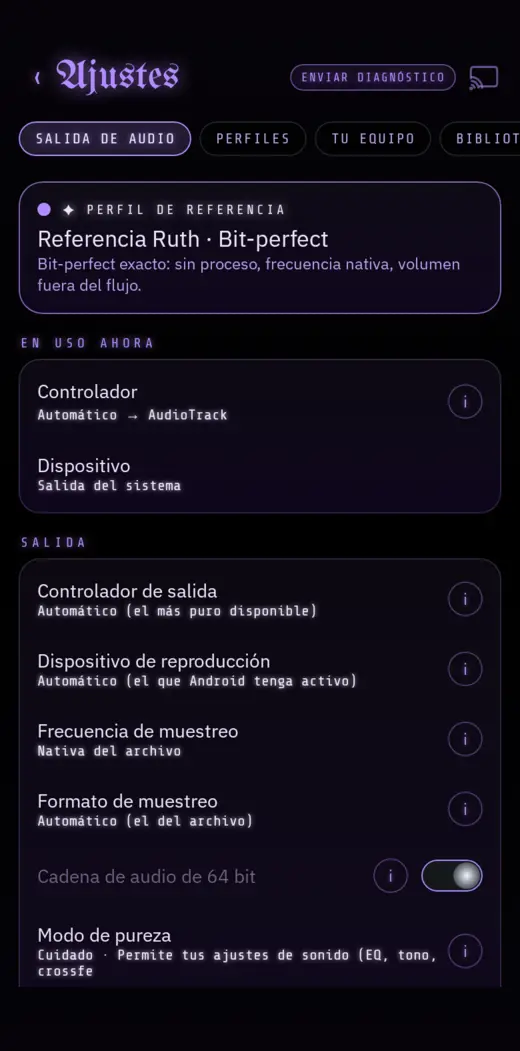
| Ajuste | Opciones y efecto |
|---|---|
| Controlador de salida | Automático (el más puro disponible): con DAC USB lo toma en modo exclusivo (capa A); sin DAC usa la salida del sistema o la ruta del DAP. AudioTrack: la salida estándar de Android (con DAC USB en Android 14 o más activa el bit-perfect del sistema). USB exclusivo (driver Ruth): siempre directo al DAC, frecuencia nativa, todos los bits y volumen por hardware. AAudio y OpenSL ES figuran como no disponibles en esta versión. |
| Dispositivo de reproducción | Automático (el que Android tenga activo, o tu DAC USB) o una salida concreta: altavoz, auriculares, Bluetooth o DAC USB. |
| Frecuencia de muestreo | Informativo: «Nativa del archivo» y las frecuencias que admite tu salida. Ruth nunca remuestrea por defecto: cada tema sale a su frecuencia y el DAC conmuta solo. |
| Formato de muestreo | Automático (el del archivo): los de 16 bit salen idénticos en 16 y los de 24 bit en float de 32 (guarda los 24 bits sin pérdida). También 16, 24 y 32 bit o float 32 fijos. |
| Cadena de audio de 64 bit | Siempre activa: todo proceso (EQ, tono, volumen digital) se calcula en float de 64 bit. Sin proceso, el DSP ni se ejecuta. |
| Modo de pureza | Puro: bit-perfect siempre; EQ, tono, crossfeed y frecuencia fija quedan fuera aunque estén configurados. Cuidado (el de fábrica): permite tus ajustes de sonido en 64 bit con dither, sin tocar frecuencia ni formato. Libre: todo, también frecuencia fija o máxima y formato forzado. |
| Frecuencia fija (sólo en Libre) | No, 44,1, 48, 88,2, 96, 176,4 o 192 kHz. Todo sale a esa frecuencia con remuestreo sinc de alta calidad (64 coeficientes, ventana de Kaiser). |
| Frecuencia máxima (sólo en Libre) | Sin límite, hasta 48, 96 o 192 kHz. Lo que supere el máximo se remuestrea a la mejor de su familia (192 → 96, 176,4 → 88,2). |
| Crossfeed para auriculares | Mezcla suave de canales (700 Hz, −6 dB, 0,3 ms), como cuando escuchás dos parlantes. Es proceso: la ruta lo marca; en Puro queda fuera. |
| Silencio al cambiar de frecuencia | No, 100, 250, 500 o 1000 ms. Para DAC que se comen el comienzo o hacen un chasquido al conmutar: el silencio se agrega sólo cuando cambia la frecuencia. |
| Capa A sin volumen del DAC: puro a escala completa | Si tu DAC no tiene volumen propio, Ruth usa un volumen digital seguro (arranca en −30 dB). Con esto activado manda la señal a escala completa, bit-perfect, y el volumen lo bajás en el amplificador. Pide confirmar con un segundo toque porque puede sonar muy fuerte. |
| Bit-perfect del sistema | En Android 14 o más con DAC USB, le pide al sistema que no mezcle ni remuestree. |
| DSD | Informativo: DSD todavía no se reproduce en esta versión. |
| Tipo de volumen | Del sistema / hardware: Ruth no toca las muestras (bit-perfect). Digital transparente (64 bit + dither): Ruth baja el volumen en su motor; sirve si el DAC no tiene volumen, pero la ruta pasa a celeste. Con digital aparece Nivel digital con los botones −3, −1, +1 y +3 dB. |
| Sincronizar con el volumen de hardware | La perilla de Ruth y los botones físicos mueven el mismo volumen de Android, con la numeración de tu equipo. |
| Bluetooth | Muestra el códec activo. Android recomprime con su códec (LDAC, aptX HD, AAC o SBC): por eso la ruta se ve en ámbar. |
| Chromecast / Google TV / Cast | Ruth manda el archivo original por tu red (FLAC hasta 24/96, MP3, AAC, WAV); la ruta muestra que el receptor decodifica y puede remuestrear. |
Perfiles
- Perfiles guardados: tocá uno para usarlo. USAR CON ESTA SALIDA lo vincula a la salida que estás usando: cada vez que vuelvas a esa salida (por ejemplo, tus auriculares o el DAC del living), Ruth lo aplica sola (● CON ESTA SALIDA). BORRAR lo elimina; el de referencia no se puede borrar.
- Guardar la configuración actual: escribí un nombre y tocá GUARDAR.
Tu equipo
- Tarjeta del equipo: si es un DAP o un teléfono/tablet, marca y modelo, versión de Android, procesador y núcleos, memoria, pantalla (resolución, dpi y Hz), DAC interno, frecuencias de la salida interna, si hay bit-perfect disponible y el rendimiento medido.
- DAC USB conectado (con ● CAPA A si Ruth lo tiene en exclusivo): tipo (dongle, portátil con batería o de escritorio), fabricante, modelo, ID USB, protocolo (USB Audio Class 1.0 o 2.0, alta o completa velocidad), frecuencias, resolución, reloj (asíncrono es lo mejor), alimentación y volumen propio (verificado, no responde o sin probar).
- Cómo se maneja el volumen del DAC: Automático (Ruth decide según lo que el DAC demuestra), Volumen del DAC (mueve el volumen interno del DAC: los bits llegan intactos), Perilla del DAC (envía la señal entera y vos usás la perilla del DAC) o Volumen de Ruth (para dongles sin volumen: 64 bit con dither).
- Salidas detectadas ahora: cada salida con sus frecuencias, formatos y frecuencias bit-perfect; la activa dice ● ACTIVA. VOLVER A ESCANEAR las relee.
Biblioteca
- Carpetas de música: agregá la ruta y Ruth toma exactamente eso: memoria interna, tarjeta SD, discos y pendrives USB (A o C) y lectores de tarjetas. El cuadrado ▣/□ activa o pausa una carpeta sin quitarla; QUITAR la saca; + AGREGAR CARPETA suma otra.
- Unidades montadas: cada unidad con su tipo y estado; ELEGIR abre esa unidad para agregarla.
- Todo el dispositivo: ⌕ ESCANEAR TODO EL DISPOSITIVO busca una vez en todo lo que Android indexó, sin videos, sonidos del sistema, Android/data ni carpetas de redes sociales. Incluirlo siempre en cada escaneo: SÍ o NO.
- ⟳ ESCANEAR MIS CARPETAS vuelve a leer tus carpetas; al lado, cuántos temas hay.
Apariencia
- Temas: seis miniaturas animadas; tocá una para cambiar. «Ruth» es el de referencia (capítulo 16).
- Coverflow: Estuche (caja de CD con bisagra) o CD (estuche fino con el disco transparente que gira).
- Letra: cambia toda la tipografía menos los títulos góticos: la del tema, VT323 (terminal), Orbitron (espacial), Audiowide (equipo de audio), Space Mono, Righteous (retro), Comfortaa (redondeada), Silkscreen (píxel), Press Start 2P (arcade), Major Mono Display o Monoton (neón).
- Pantalla: Negro AMOLED puro; Portada viva (movimiento y paralaje); Pantalla externa de plegables: VU a pantalla completa; Efectos visuales (cada toque cambia: AUTO, BAJO, MEDIO, ALTO; Automático usa lo que aguanta tu equipo y Bajo quita desenfoques y limita las luces a 30 cuadros); Animaciones; Pantalla siempre encendida en el reproductor.
Reproducción
- Sin pausas entre temas (gapless): si dos temas seguidos tienen el mismo formato, se encadenan sin hueco. Si cambia la frecuencia, Ruth espera que termine el anterior y reabre la salida.
- El aleatorio de todo se conserva: con «aleatorio todo», elegir un tema de una carpeta lo hace sonar ya y después se retoma el aleatorio de toda la biblioteca.
- Mantener volumen +/− cambia de tema: útil en teléfonos sin botones multimedia (en los DAP se usan sus propios botones).
- Mezcla · nivel de aleatoriedad: Bajo (mezcla los álbumes; cada disco suena entero y en orden), Medio (azar parejo, el de fábrica) o Alto · muy aleatorio (reparte artistas, discos y géneros por toda la cola; ideal para bibliotecas grandes).
Diagnóstico
COMPARTIR REGISTRO manda el registro de la sesión, la sesión anterior, los cierres guardados y el registro de sistema de Ruth. BORRAR CIERRES limpia los cierres guardados. Debajo: Resumen, Cierres guardados (si hubo) y Sesión actual, con los avisos en amarillo y los errores en rojo.
Acerca de
El logo, Tu escucha (minutos y horas escuchados de verdad, hoy y desde la primera vez), qué es Ruth, la creación de GastonLO, la versión instalada y los textos legales.
16Los temas y sus modos
Cada tema es un equipo distinto: cambia la estructura, no sólo los colores. Todos conservan las funciones de la carátula (datos, carátula, letra e ir a la carpeta) y todos sus medidores se mueven con datos reales. Se eligen en Ajustes › Apariencia o desde Temas en el menú.
Ruth · el tema de referencia
Un amplificador valvular con el VU de potencia de salida. Las válvulas se encienden con los graves reales y la luz violeta indica que la señal llega intacta. Sus controles se explican en el capítulo 4.
Tape mode
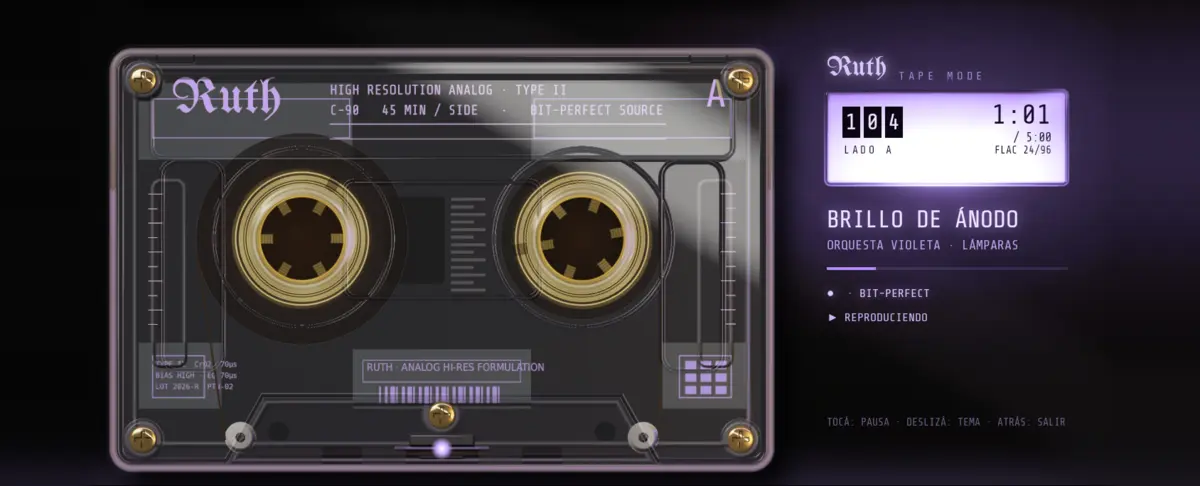
Un casete dibujado en capas. Las bobinas cambian de tamaño según la posición real del tema y giran a la velocidad que corresponde a cada radio: la que se llena gira cada vez más lento. El motor arranca y frena como uno real. Sobre el casete van las insignias de calidad; en el visor retroiluminado, el contador y el tiempo; en la etiqueta, LADO A y el formato.
- Tocar el casete: pausa o sigue, con el frenado de la cinta.
- Deslizar: tema anterior o siguiente.
- Atrás: salir del modo.
CD
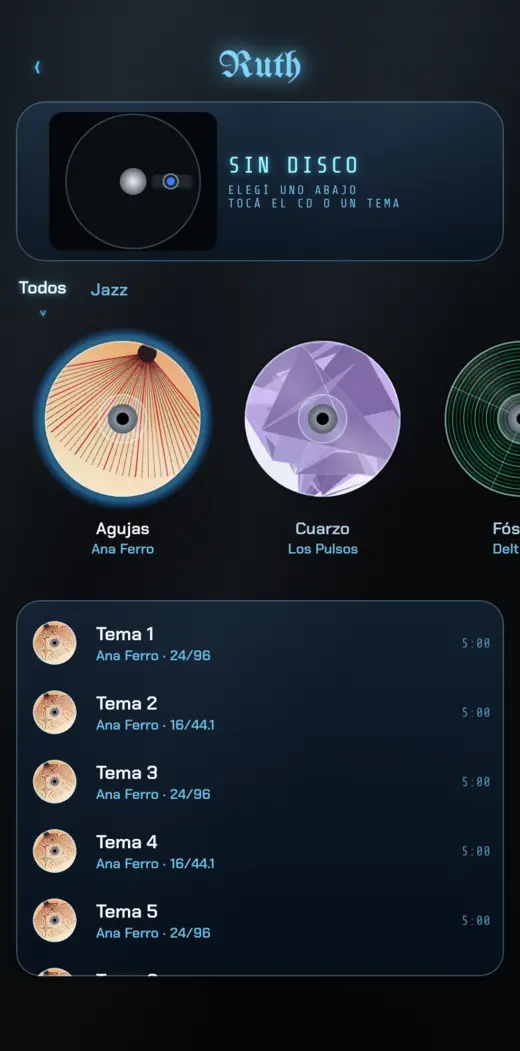
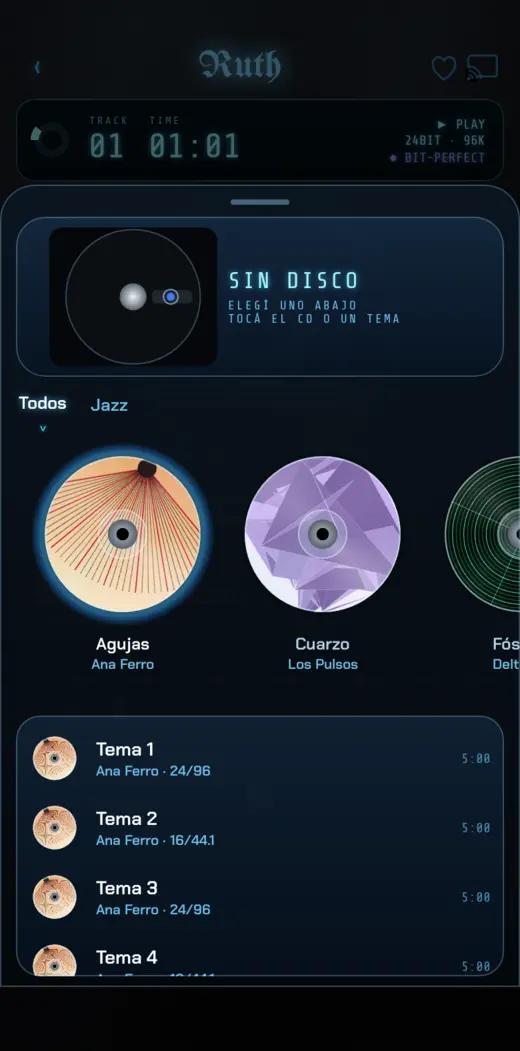
Un lector de discos con display azul. La carátula se imprime en un CD que gira y frena con la inercia de un motor de verdad. La primera vez que entrás, el lector empieza vacío: la bandeja queda abierta arriba y debajo aparece la estantería.
- Estantería: deslizá de costado entre los discos (giran mientras pasan) y filtrá por género arriba. Debajo se ve la lista de temas del disco del frente. Tocá un disco: vuela a la bandeja, la tapa se cierra y suena.
- Cambiar de disco: deslizá hacia arriba desde cualquier lugar libre (DESLIZÁ HACIA ARRIBA · CAMBIAR DE DISCO); arrastrá el asa hacia abajo para cerrar la estantería.
- Tocar el disco: pausa o reanuda; al pausar frena con inercia y retrocede apenas. Deslizar sobre el disco: tema anterior o siguiente.
- Botonera de minicomponente: mezcla, repetición, EQ y TONO, con las perillas de graves, agudos y volumen.
- Regla de tiempo: tocala o arrastrala para saltar.
- Medidores por canal con pico retenido y la ruta con sus colores.
CD Mode
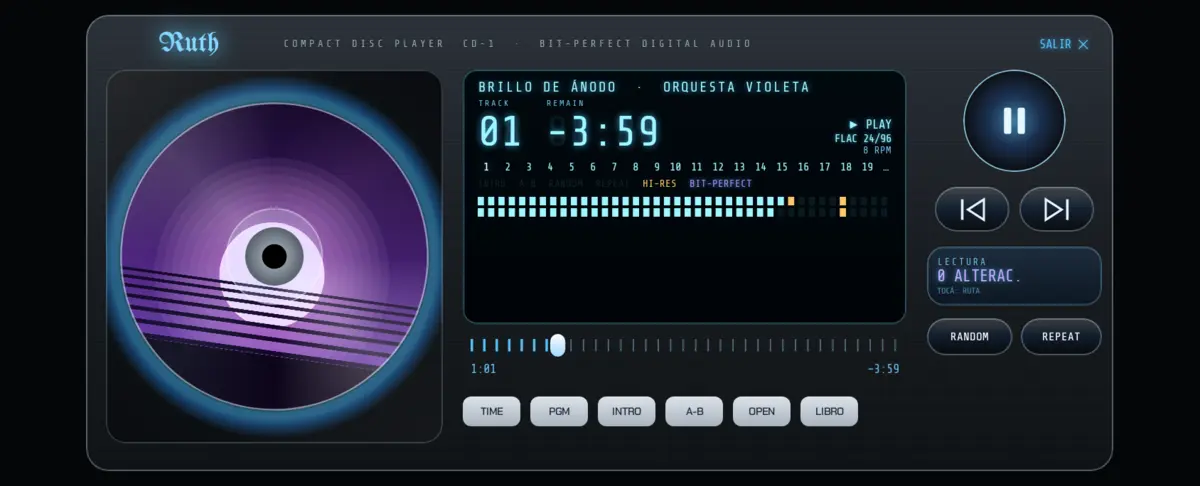
El frente de un reproductor de CD de rack: a la izquierda la bandeja con el disco girando, al centro el display fluorescente ancho y a la derecha las teclas. El display muestra título y artista, pista, tiempo, formato, el calendario de pistas (hasta 20: la que suena encendida, las ya escuchadas tenues), los indicadores INTRO, A-B, RANDOM y REPEAT, y los niveles reales en barras fluorescentes.
| Tecla | Qué hace |
|---|---|
| Disco en la bandeja | Tocar: pausa con inercia. Deslizar: cambiar de tema. |
| Play grande y transporte | Reproducir o pausar, anterior, siguiente. |
| TIME | Cambia el reloj: transcurrido, restante o total. |
| PGM | Abre la cola. |
| INTRO | Toca 10 segundos de cada tema y pasa al siguiente, como los lectores de antes. |
| A-B | Primer toque marca A, segundo marca B y repite ese tramo; un tercer toque lo cancela. |
| OPEN | Abre el disco en el coverflow de Álbumes. |
| LIBRO | Abre el folleto del disco. |
| Regla | Tocala o arrastrala para saltar. |
Si no tocás nada por un rato (90 s sonando, 45 s en pausa), el lector pasa a reposo; un toque lo despierta.
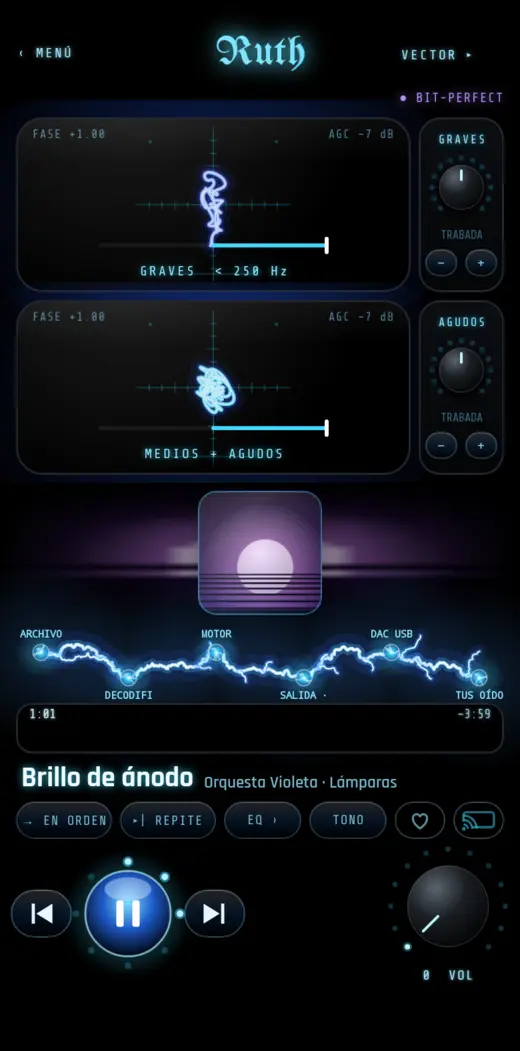
Vectorscopio
Dos pantallas de vidrio tipo osciloscopio muestran el estéreo en tiempo real: los graves (menos de 250 Hz) arriba y los medios y agudos abajo. La ruta de señal corre por debajo como una descarga eléctrica.
- Perillas metálicas de graves y agudos junto a cada vectorscopio: giran con el dedo y muestran TRABADA, PLANO o los dB.
- Play de vidrio con un anillo de 8 LED que siguen el nivel real.
- Perilla de volumen con anillo de luz.
- Mezcla, repetición, EQ y TONO en botones de vidrio iluminados.
- Carátula: tocar abre su carpeta; mantener muestra los datos; doble toque, la letra.
Vector Mode
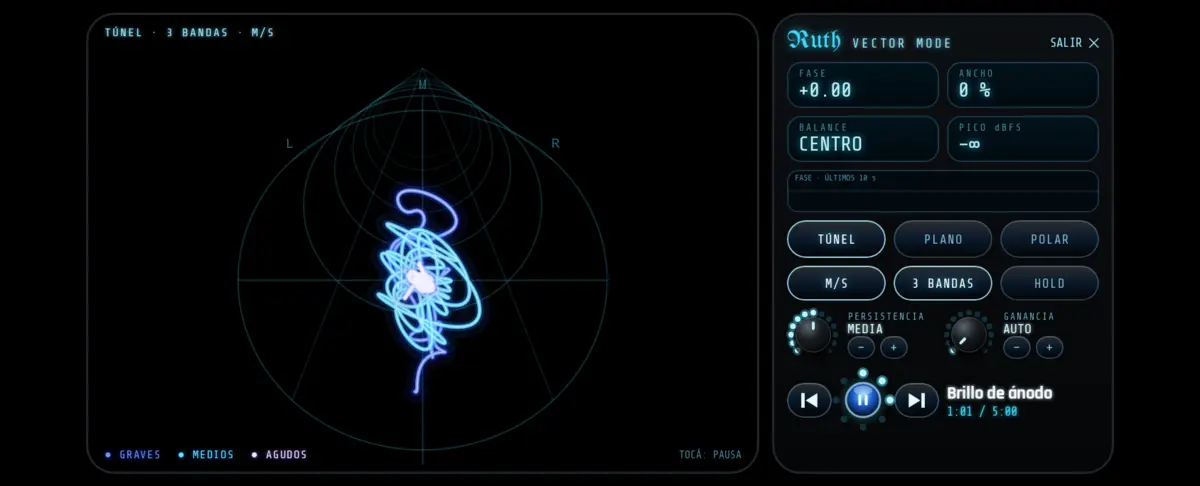
Los vectorscopios a pantalla completa con lecturas en vivo: FASE (correlación; en rojo si es negativa), ANCHO estéreo en %, BALANCE (CENTRO o cuántos dB carga a la izquierda o derecha), PICO dBFS y un gráfico de fase de los últimos 10 s.
| Control | Qué hace |
|---|---|
| TÚNEL · PLANO · POLAR | Cambia la vista de la figura. |
| M/S o L/R | Ejes medio/lateral o izquierdo/derecho. |
| 3 BANDAS o 1 SEÑAL | Graves, medios y agudos en colores separados, o la señal completa. |
| HOLD | Congela la figura para observarla. |
| PERSISTENCIA | Rastro del fósforo: corta, media o larga. |
| GANANCIA | AUTO o de +3 a +24 dB, para ver mejor las señales bajas. |
| Tocar la pantalla · SALIR ✕ | Pausa · sale del modo. |
Analizador VFD
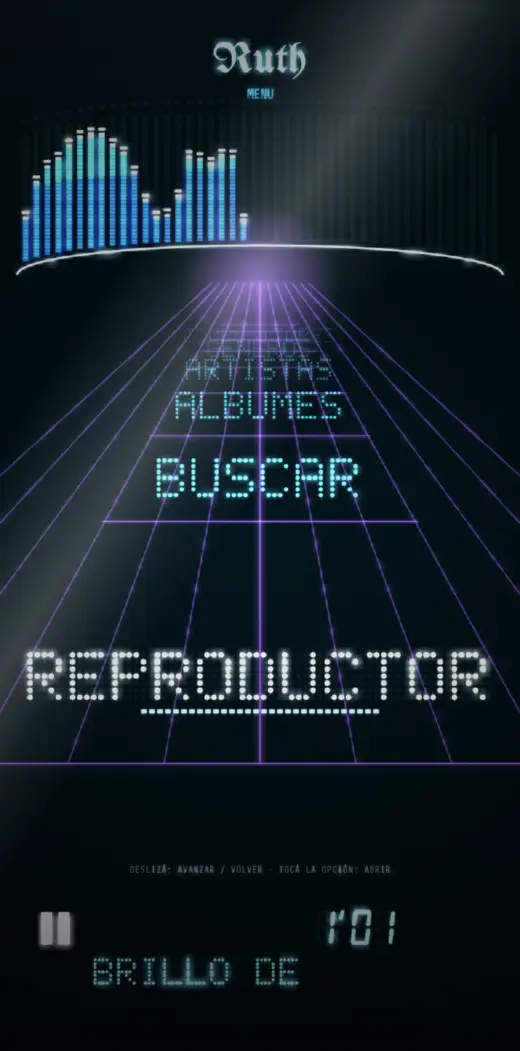
Toda la app se ve como la pantalla de un autoestéreo de época que se enciende de verdad: primero los filamentos, después el panel y por último un barrido. El menú está en perspectiva dentro de la pantalla (deslizá para recorrerlo y tocá para entrar) y la ruta se lee en bloques.
- Fila de arriba: MENU, el logo, CAST y PWR (vuelve a encender la pantalla con su secuencia).
- Íconos de estado: formato, bits, kHz, HI·RES, BIT-PERFECT, EQ y la salida en uso; debajo, el texto que corre, el número de pista (TRACK), el tiempo (TIME), PLAY o PAUSE y ARCHIVO N/M.
- Disco y arco de barras: la carátula flota en el centro (toque: carpeta; mantener: datos; doble toque: letra) rodeada por el espectro, con ondas en el piso.
- FORMA DEL ESPECTRO: BARRAS, ESPEJO, PICOS, LÍNEA o PUNTOS, y L+R juntos o L | R separados.
- Barra de progreso, el campo sonoro con el volumen (− VOL +), la ruta ARCH › DEC › MOT › PROC › SAL › DAC y los controles de GRAVES y AGUDOS (− +) con su valor o OFF.
Espectro Mode
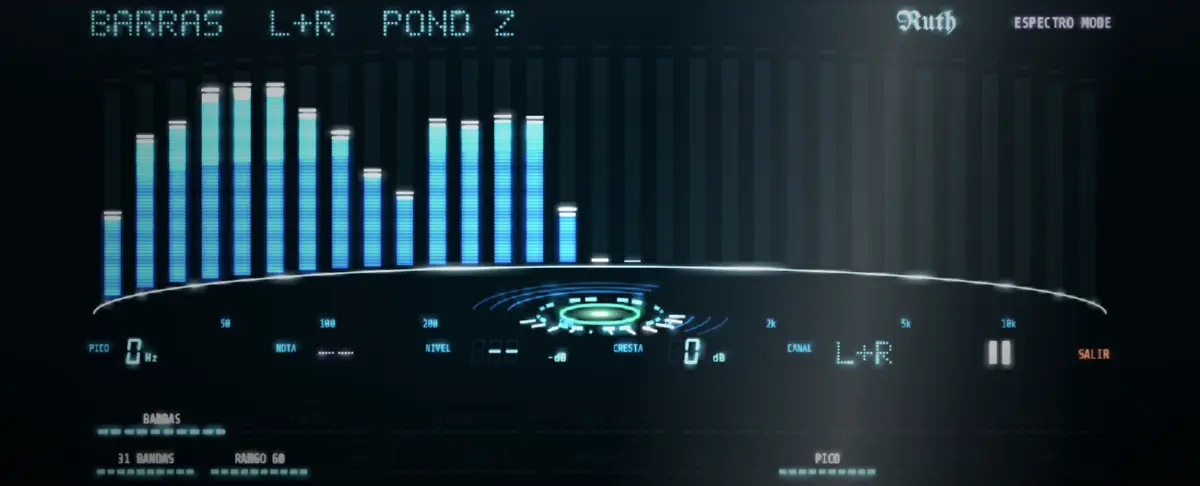
El analizador a pantalla completa con lecturas de PICO (frecuencia dominante en Hz o kHz), NOTA musical de esa frecuencia, NIVEL en −dB, CRESTA en dB y CANAL.
| Control | Opciones |
|---|---|
| Forma | BARRAS, PUNTOS, LÍNEA, ESPEJO L/R, RADIAL, MONTAÑAS 3D o ESPECTROGRAMA. |
| Bandas · Rango | 10, 31 o 64 bandas · rango de 40, 60 u 80 dB. |
| Ponderación · Pendiente | POND. A (como oye el oído) o Z (plana) · pendiente 0, +3 o +4,5 dB por octava. |
| Promedio · Canal | PROMEDIO o INSTANTE · L+R, IZQ o DER. |
| Pico · Caída · Congelar | PICO OFF, PICO o PICO HOLD · CAÍDA RÁPIDA o LENTA · CONGELAR detiene la imagen. |
| Play/pausa · SALIR | Pausa o sigue · sale del modo. |
Minimalista oscuro y minimalista claro
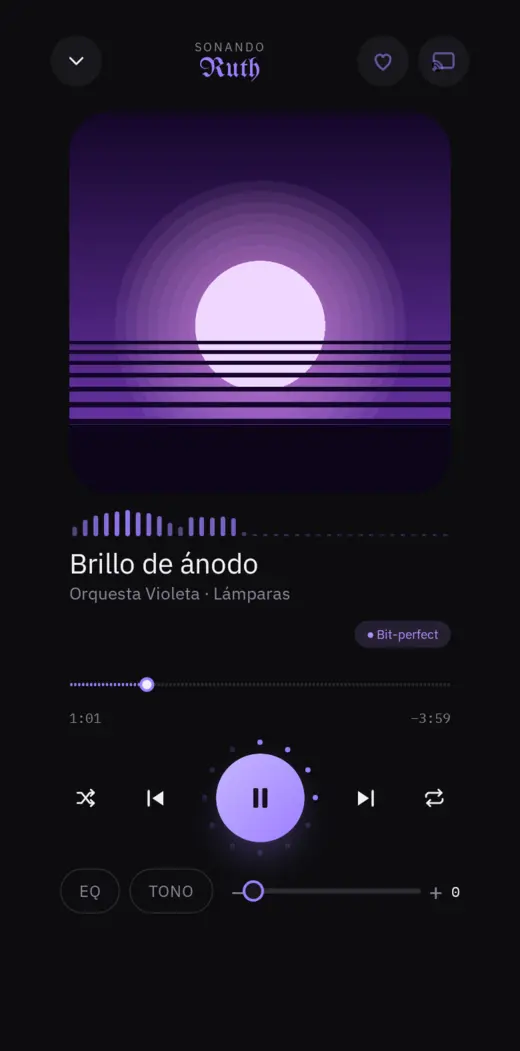
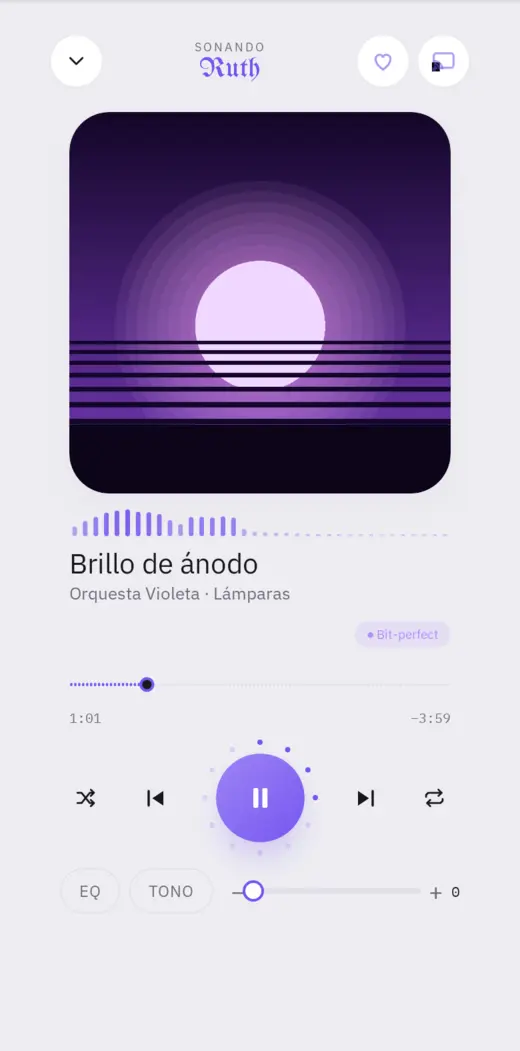
Tarjetas limpias y mucho aire, sobre negro o sobre claro (para usar de día o al sol). Todo lo que se mueve es real: el espectro de 36 bandas bajo la carátula, la forma de onda completa de la canción y los 12 puntos alrededor del play, que siguen el VU.
- Forma de onda: es la barra de progreso; tocala o arrastrala para saltar.
- Play rodeado por 12 puntos de nivel.
- Volumen: barra fina con perilla, o paso a paso con − y +.
- EQ y TONO: la tarjeta de tono tiene deslizadores de −12 a +12 dB.
- Mezcla y repetición a los costados de los controles.
- Carátula: los mismos gestos que en los demás temas.
Los minimalistas no tienen modo especial: al girar el teléfono aparece el reproductor apaisado, con la carátula a un lado y los controles al otro.
17Botones físicos, DAC, transmisión y auto
Botones del equipo
- Volumen + / −: mueven el volumen que corresponde: el de Android o, con el DAC en capa A, el del DAC. El tema muestra su propia perilla en lugar del panel del sistema.
- Con «Mantener volumen +/− cambia de tema»: un toque corto sube o baja; mantener cambia de tema.
- DAP con botones de anterior y siguiente: un toque cambia de tema; mantener retrocede o adelanta, acelerando.
- Auriculares y controles Bluetooth: reproducir, pausar, anterior y siguiente.
Conectar y desconectar un DAC
- Enchufá el DAC USB al puerto USB-C (con adaptador OTG si hace falta). Android pide permiso para que Ruth use el DAC: aceptalo.
- Aparece el cartel DAC ENCONTRADO: NOMBRE con su detalle. Con el controlador en Automático, Ruth lo toma en modo exclusivo (capa A).
- Si lo desenchufás con música sonando, aparece DAC DESCONECTADO y Ruth sigue al instante por la próxima salida disponible.
Si Ruth no puede abrir la salida, el cartel lo dice; tocalo para ver el registro de diagnóstico.
Notificación, pantalla bloqueada y auto
Mientras suena, la notificación y la pantalla bloqueada muestran carátula, título, el distintivo de calidad y los controles. Ruth también funciona con Android Auto: desde el auto podés recorrer tu biblioteca (discos y carpetas) y elegir qué suena, siempre con el motor de Ruth.
Transmitir
- Google Cast: Ruth sirve el archivo original por tu red local al receptor (FLAC hasta 24/96, MP3, AAC, WAV). Mientras transmite, Ruth controla el receptor y no suena en el teléfono. Si el equipo no tiene los servicios de Google necesarios, te lo avisa.
- A la PC: con tu Ruth Server como «Mi equipo», el tema sigue sonando en la PC en el mismo segundo.
- Mostrar en el visor: tus Ruth Visor pasan a mostrar lo que suena en este equipo.
Ruth Server
El estudio de Ruth para Windows 10 y 11: reproduce tu biblioteca en modo exclusivo, la comparte con tus equipos y te deja usarla también fuera de casa.
18Instalar Ruth Server
- Descargá Ruth Server desde la página de Ruth y abrilo. Se instala solo, arranca con Windows y queda en la bandeja del sistema, junto al reloj.
- Windows pide permiso de administrador una vez, para abrir el firewall a los equipos de tu casa. Aceptalo.
- Andá a Ajustes › Carpetas, elegí la carpeta donde guardás tu música y agregala. Ruth la escanea sola y ve los discos nuevos sin que hagas nada. Podés sumar varias carpetas, también de otros discos.
- Abajo a la derecha, en SUENA EN, elegí la salida: tu DAC, los parlantes de la PC o un equipo de la casa.
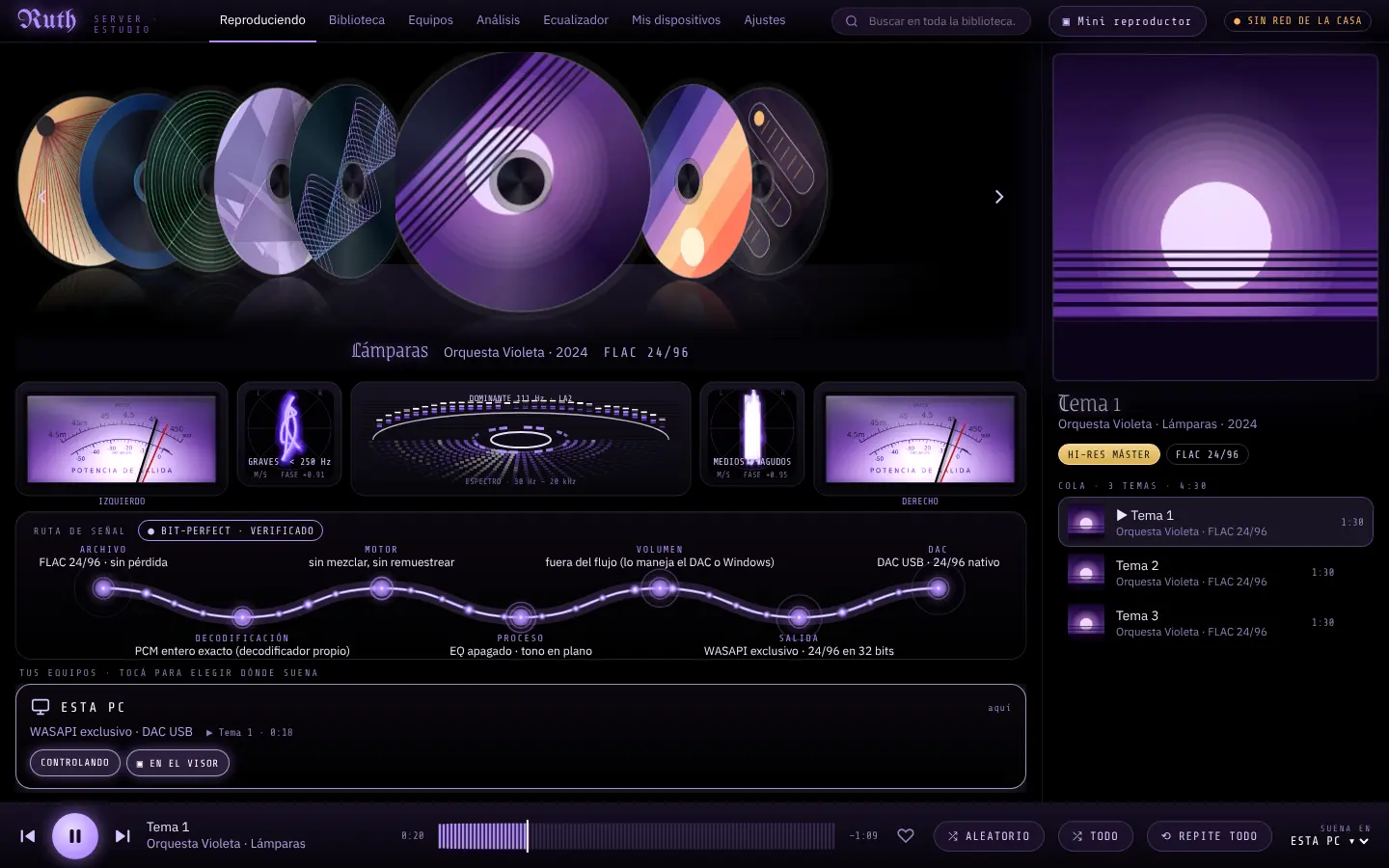
- En Biblioteca tocá un disco y escuchá. En Reproduciendo ves el camino real del sonido y su veredicto.
Arriba están las pestañas: Reproduciendo, Biblioteca, Equipos, Análisis, Ecualizador, Mis dispositivos y Ajustes, más el botón ▣ Mini reproductor. Dentro de Ajustes hay un Instructivo con este mismo resumen.
19Reproduciendo
- Carátula y datos: título, artista, álbum, año, formato y veredicto. Con la portada viva, la carátula respira y sigue al mouse.
- Medidores reales: dos VU por canal con su valor y el pico retenido; dos vectorscopios (GRAVES < 250 Hz y MEDIOS + AGUDOS) con la correlación de fase; y el ESPECTRO · 30 Hz – 20 kHz, que indica la frecuencia dominante y su nota musical.
- Ruta de señal: archivo › proceso › salida, con los colores de calidad y el veredicto (BIT-PERFECT quiere decir que al DAC le llega exactamente lo que dice el archivo).
- Cola: cuántos temas y cuánto dura; tocá uno para saltar ahí o quitalo de la cola.
- Barra inferior: carátula, título, tiempo, ♡ (Me gusta), ⤮ ALEATORIO (mezcla lo que elegiste), ⤮ TODO (aleatorio de toda la biblioteca), el botón de repetición (⟲ REPITE TODO, ⟲1 REPITE UNO, ▸| PARA AL FINAL), VOL y SUENA EN.
- Si estás manejando otro equipo, arriba aparece ‹ VOLVER A ESTA PC.
20Biblioteca
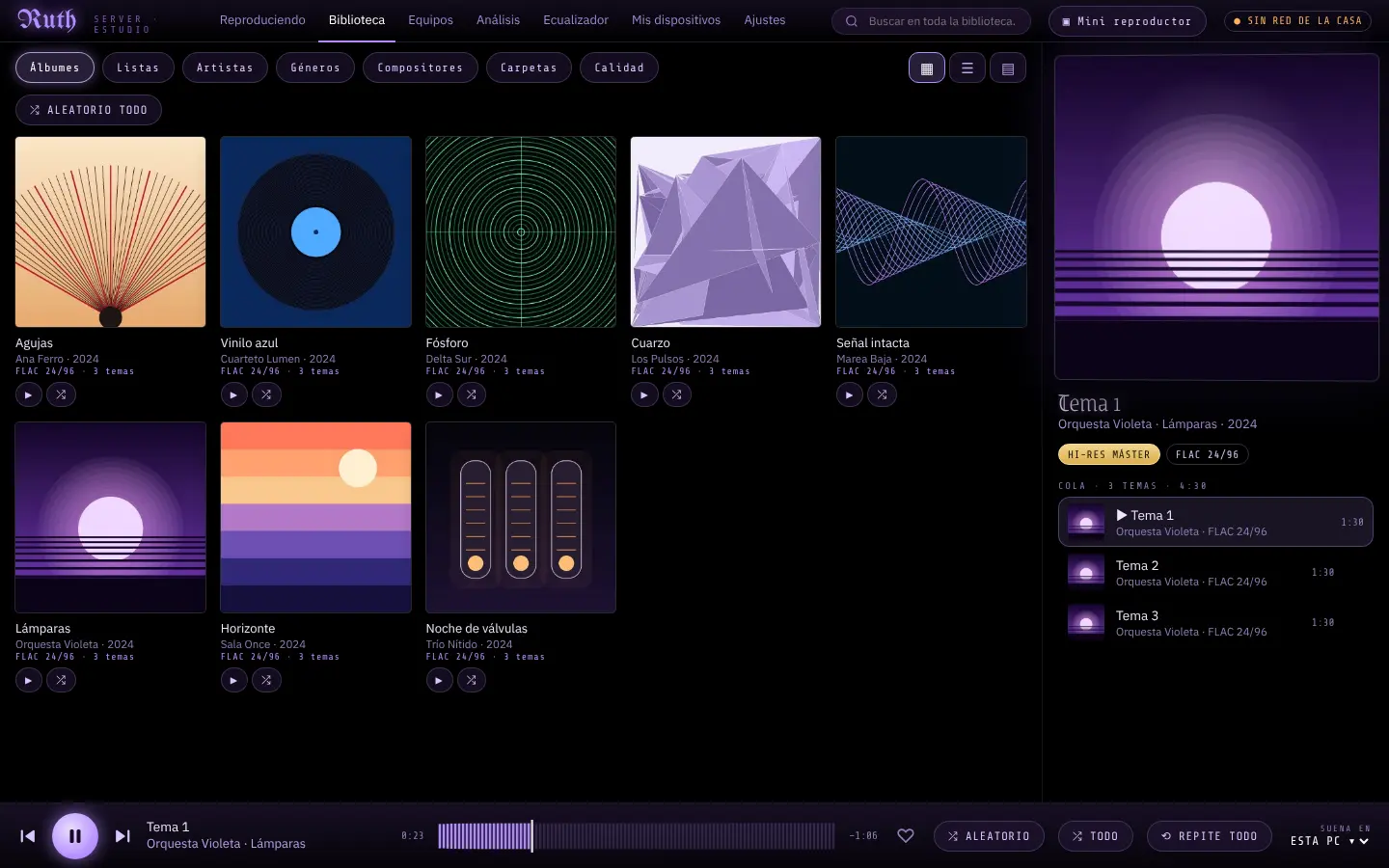
- Pestañas: Álbumes, Listas, Artistas, Géneros, Compositores, Carpetas y Calidad, con el mismo coverflow de discos que gira.
- La barra de búsqueda de arriba busca en toda la biblioteca: temas, discos y artistas.
- En cada tarjeta, ▶ reproduce ese disco o artista en orden y ⤮ lo mezcla, sin entrar.
- Dentro de un disco: «Reproducir» lo pasa en orden y «Aleatorio» lo mezcla. Mientras suena eso, Ruth no salta a otra cosa: el aleatorio de toda la biblioteca y «Todo» se cortan.
- ‹ VOLVER te deja en el mismo lugar de la lista de donde saliste.
- Géneros y épocas: Ruth ordena por familia y género consultando un catálogo abierto y público con los nombres de tus discos y artistas. La primera vez tarda unos minutos; después sólo averigua lo nuevo.
- Listas y Me gusta funcionan igual que en la app.
21Equipos: enviar y recibir audio
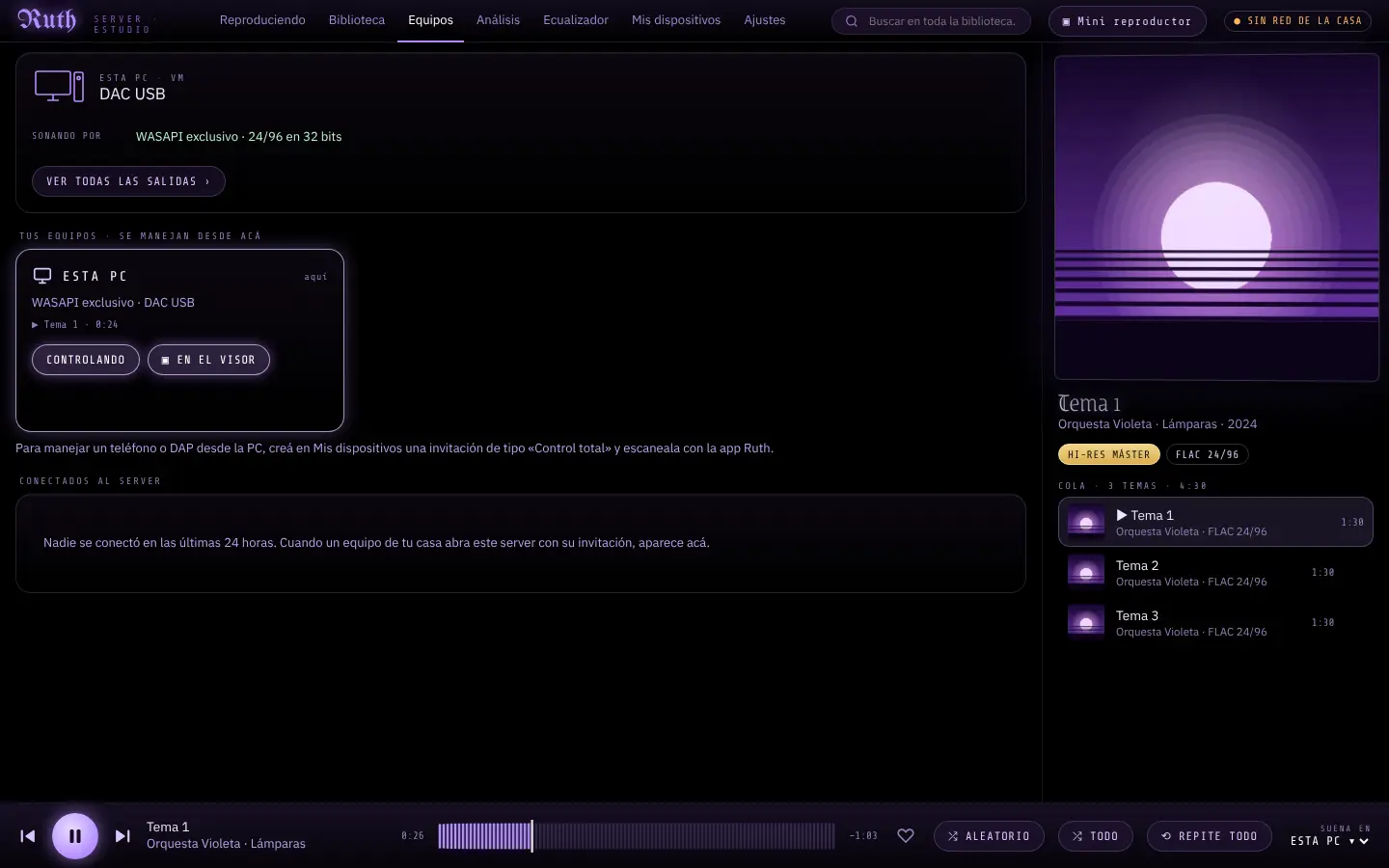
Muestra esta PC y los equipos conectados ahora: por dónde (wifi de la casa, IPv6 o desde afuera), qué escuchan, su salida, el veredicto y la batería. Cada botón se prende con un toque y se apaga con otro, y todo vuelve a la normalidad: la PC.
| Botón | Qué hace |
|---|---|
| TOMAR CONTROL → CONTROLANDO | Los controles de Ruth Server manejan el reproductor de ese equipo, con su propia biblioteca. Otro toque: vuelven a la PC. |
| ▣ MOSTRAR EN EL VISOR → ▣ EN EL VISOR | Tus visores muestran lo que suena en ese equipo. Otro toque: vuelven a mostrar la PC. |
| ♪ ENVIAR AUDIO DE LA PC → ♪ SALE POR ACÁ | La PC sigue siendo el reproductor (muestra VU, espectros y ruta como siempre) y el sonido sale por ese teléfono o DAP. Al volver a «Esta PC» sigue en el mismo segundo. |
| ⇩ RECIBIR SU AUDIO → ⇩ RECIBIENDO | La PC toca lo que suena en ese equipo, de su propia biblioteca, por los parlantes de la PC, y lo muestra todo. DEJAR DE RECIBIR vuelve a tu cola de la PC. |
Las bibliotecas nunca se mezclan: cada una pertenece a su equipo. Sólo los equipos con invitación «Mi equipo» se pueden manejar desde acá.
22Análisis y ecualizador
Análisis
- Elegí un tema desde TUS CARPETAS · O BUSCÁ UN TEMA. Ruth lo decodifica completo sin reproducirlo y muestra el espectrograma, la escala de 0 a −120 dB, la sonoridad de corto plazo (3 s) en la misma escala de tiempo, el VEREDICTO y el DIAGNÓSTICO (los mismos de la app, capítulo 12).
- ▶ REPRODUCIR toca el tema; EXPORTAR IMAGEN guarda el espectrograma.
- REVISAR TODA LA BIBLIOTECA recorre tu biblioteca en segundo plano y te dice cuántos discos son Hi-res real, Calidad CD real, Hi-res aparente / upsampling, Origen con pérdida o tienen Recortes.
Ecualizador
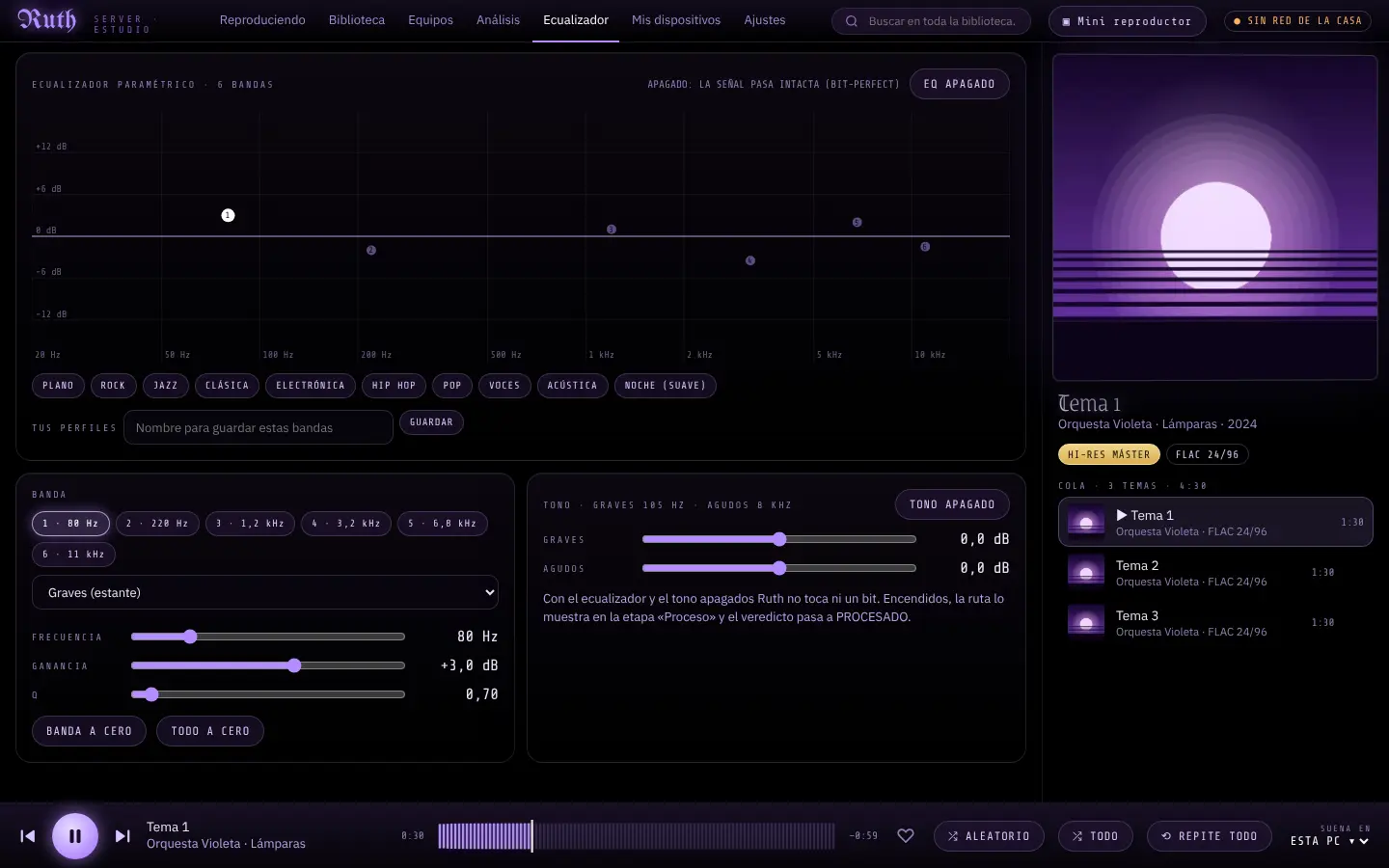
El mismo motor de la app: bandas paramétricas, tipos de filtro, presets y tono, en 64 bit con preamp automático. Con el EQ y el tono apagados, Ruth no toca ni un bit; encendidos, la ruta lo muestra en «Proceso».
23Mis dispositivos
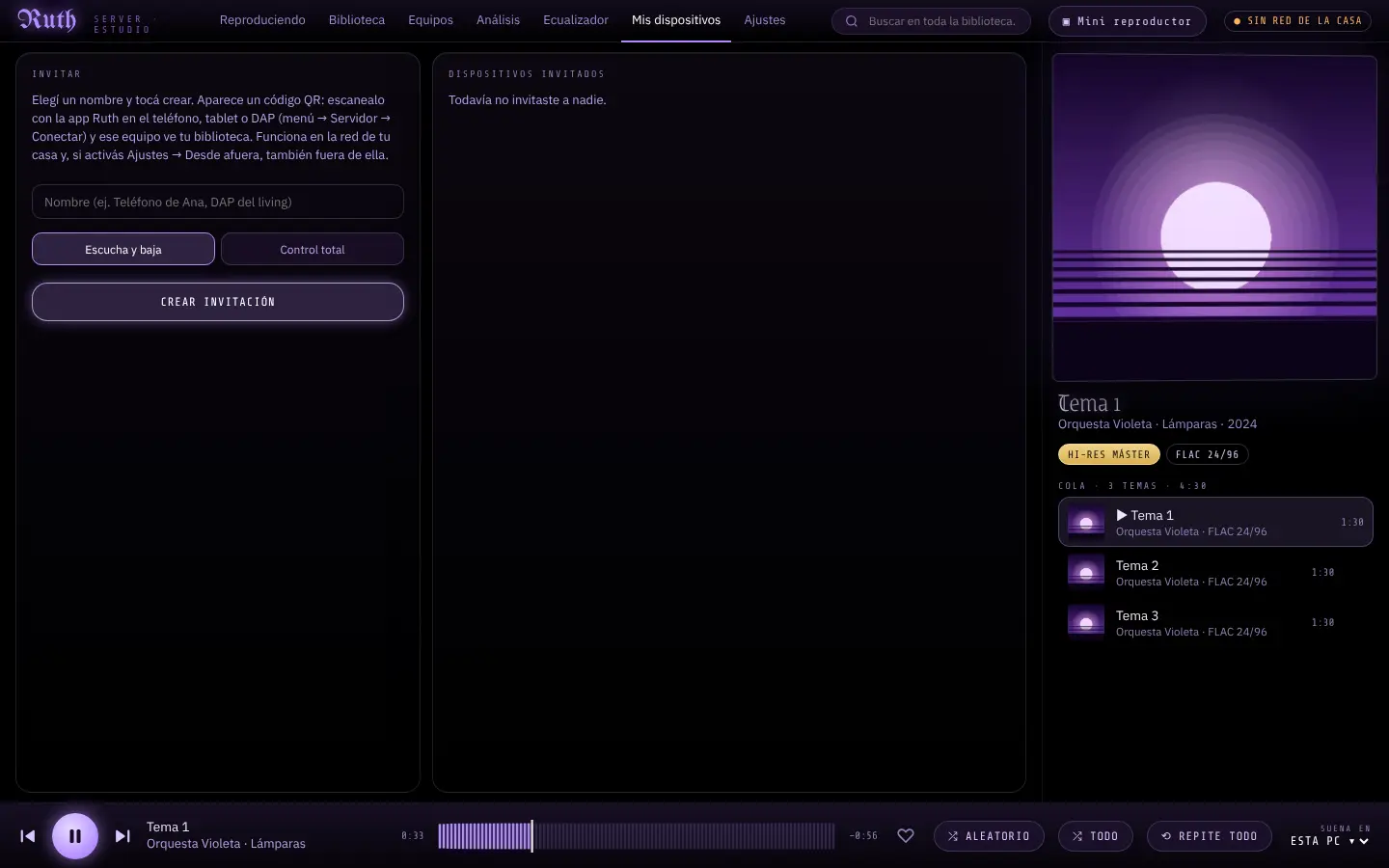
- En INVITAR escribí un nombre (una invitación por persona o por equipo).
- Elegí el permiso: Familia · escucha y baja (ve tu biblioteca, la escucha y se baja temas; no maneja tu PC) o Mi equipo · controla todo (además maneja esta PC desde el teléfono: qué suena, volumen y ajustes; usalo sólo para tus propios equipos).
- Tocá CREAR INVITACIÓN. Aparece un código QR: escanealo con la cámara del teléfono que tiene Ruth (o mandá el enlace por mensaje y en Ruth tocá Servers › Ruth Server › Pegar la invitación). El código sirve una sola vez.
- En INVITACIONES ves cada equipo invitado. Revocar le quita el acceso desde ese momento.
24Ajustes de Ruth Server
| Sección | Qué tiene |
|---|---|
| Instructivo | La guía rápida dentro del programa: primeros pasos, biblioteca, sonido, análisis, mis dispositivos, desde afuera, pantallas extra y qué hacer si algo falla. |
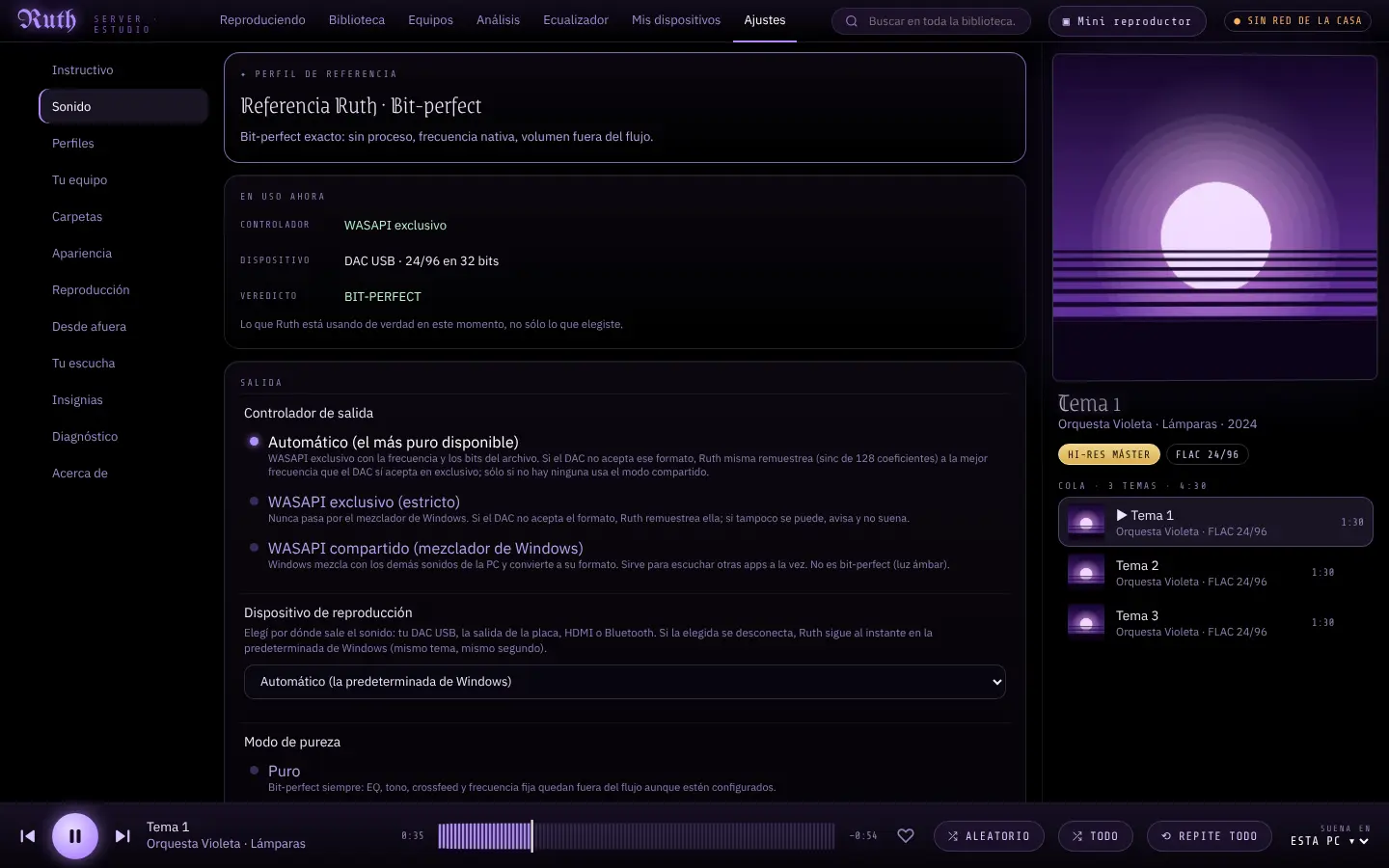
| Sonido | El cartel del perfil (✦ PERFIL DE REFERENCIA o PERFIL MODIFICADO, con VOLVER A LA REFERENCIA BIT-PERFECT) y En uso ahora (controlador, dispositivo y veredicto reales). Controlador de salida: Automático (modo exclusivo de Windows con la frecuencia y los bits del archivo; si el DAC no acepta el formato, Ruth remuestrea con alta calidad), WASAPI exclusivo (estricto) (nunca pasa por el mezclador de Windows; si no se puede, avisa y no suena) o WASAPI compartido (Windows mezcla con los demás sonidos; no es bit-perfect). Dispositivo de reproducción, Modo de pureza (Puro, Cuidado, Libre), Frecuencia fija y máxima (remuestreo sinc de 128 coeficientes, error por debajo de −110 dB), Crossfeed, Silencio al cambiar de frecuencia, Cadena de 64 bit, DSD (todavía no disponible) y Volumen: «Del DAC / Windows (bit-perfect)» o «Digital transparente (64 bit + dither)». Si tu salida no tiene volumen por hardware, en exclusivo Windows no puede bajarlo: bajalo en el amplificador o elegí el digital. |
| Perfiles | Igual que en la app: guardá todo lo de Sonido y Reproducción con un nombre (por ejemplo «Auriculares de noche») y vinculalo con USAR CON ESTA SALIDA; al abrir esa salida, Ruth usa ese perfil sola. |
| Tu equipo | Windows, procesador, núcleos y memoria, y las salidas detectadas: fabricante, si acepta exclusivo (bit-perfect), formatos, máximo y volumen propio. USAR ESTA SALIDA la elige; ● ELEGIDA · VOLVER A AUTOMÁTICO la libera. VOLVER A ESCANEAR las relee. |
| Carpetas | ELEGIR CARPETA… abre el selector de Windows; también podés navegar abajo y tocar «Agregar». VOLVER A ESCANEAR relee todo. |
| Apariencia | Letra (las mismas tipografías de la app) y su tamaño, Negro AMOLED puro, Portada viva, Animaciones, Efectos visuales (según tu PC, sin desenfoques para PCs viejas, o con más brillo) y el estilo del Coverflow (estuche o CD). Ruth Server tiene su propio diseño de estudio; los temas visuales son de la app. |
| Reproducción | Gapless, «El aleatorio de todo se conserva» y el nivel de aleatoriedad (Bajo, Medio, Alto). |
| Desde afuera | Ver capítulo 25. |
| Tu escucha | Lo que sonó de verdad en Ruth Server y LO QUE MÁS ESCUCHASTE. |
| Insignias | La regla exacta de cada insignia de calidad. |
| Diagnóstico | El registro de lo que pasó. Copiar registro lo copia para mandarlo; nunca sale de tu PC si no lo copiás vos. |
| Acerca de | Versión, creación y textos legales. |
25Desde afuera
Para escuchar tu música fuera de casa (en el trabajo, en el auto o de viaje, con datos móviles o con otro wifi). No pasa por servidores de nadie: tu teléfono se conecta directo a tu PC.
- Activá Permitir entrar desde fuera de la casa. Ruth le pide a tu router que abra un puerto hacia esta PC (UPnP) y suma tu dirección pública a las invitaciones. Sólo entran los equipos que invitaste; todo viaja cifrado y la app comprueba que del otro lado esté tu server.
- En LO QUE CONTESTÓ TU ROUTER ves la IP pública, la IPv6 pública y la dirección propia. REVISAR DE NUEVO vuelve a preguntar.
- Probalo: en el teléfono apagá el wifi, abrí Ruth y entrá a tu server con datos móviles. Si entra, aparece en COMPROBADO DE VERDAD.
| Si pasa esto | Hacé esto |
|---|---|
| El router no contesta | Activá UPnP en la configuración del router, o abrí a mano el puerto TCP 47801 hacia esta PC y escribí tu dirección en DIRECCIÓN PROPIA (OPCIONAL). |
| Dice CGNAT | Tu proveedor comparte tu IP con otros clientes y no deja entrar por IPv4 (pasa con internet satelital, con internet móvil y con algunos proveedores). Si hay IPv6 pública, sigue funcionando por ahí; si no, pedile a tu proveedor una IP pública. |
26Mini reproductor y visores
Mini reproductor
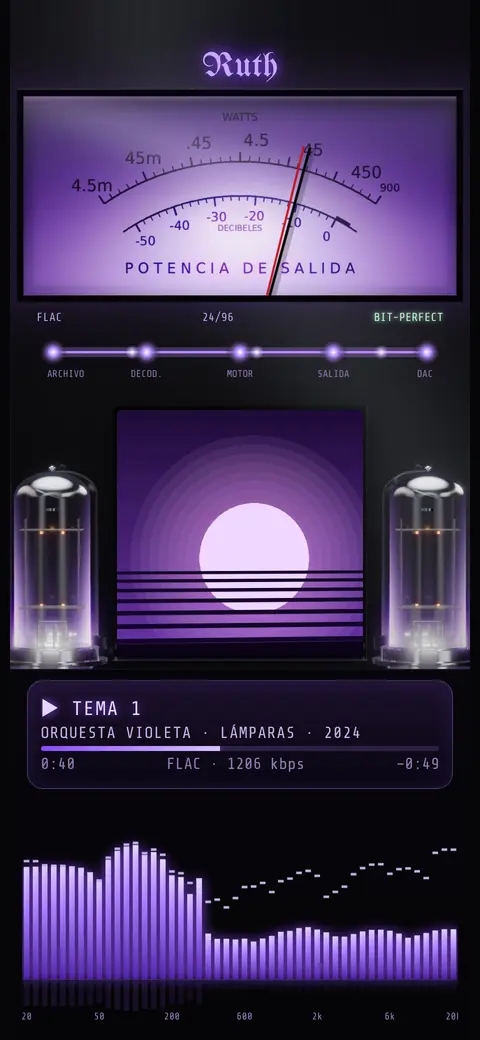
El reproductor vertical de la app (tema Ruth: VU, válvulas y carátula) con datos reales del motor, para una pantalla chica. Se acomoda solo al tamaño de cualquier pantalla. Tocá ▣ Mini reproductor arriba:
- Mini reproductor en «pantalla»: elegí una de tus pantallas y lo ocupa entera, sin bordes; la ventana principal se queda donde está. Las pantallas de Ruth Prisma aparecen primero, con el nombre del equipo.
- ABRIR EN UNA VENTANA PARA ARRASTRAR: abre una ventana aparte que llevás a la pantalla que quieras.
- En el mini reproductor, tocá para pausar o seguir. Se cierra con CERRAR EL MINI REPRODUCTOR o con la tecla Esc.
Visores
Cuando un Ruth Visor pide conectarse aparece Un visor pide conectarse con un código grande: si es el mismo que ves en el visor, tocá PERMITIR (o RECHAZAR). Los visores muestran esta PC o el equipo que elijas en Equipos.
Ruth Visor
Convierte un teléfono o una tablet con Android 5 o más en una pantalla que muestra lo que suena: vúmetros, vectores, el CD o el espectro, a pantalla completa y con mediciones reales.
27Conectar el visor
- Instalá Ruth Visor en el equipo que vas a usar como pantalla, conectado al mismo Wi-Fi que la PC.
- Abrilo con la PC encendida y Ruth Server abierto. Muestra Buscando tu Ruth Server en la casa… y después Tocá tu server: con el nombre y la dirección de cada uno.
- Si no lo encuentra (algunos routers no dejan pasar la búsqueda), escribí la IP de la PC (por ejemplo 192.168.1.10) y tocá CONECTAR A ESA IP. BUSCAR DE NUEVO repite la búsqueda.
- Aparece Pedile permiso a «tu PC» con un código grande. En la PC (o en tu teléfono con «Mi equipo») aparece el mismo código: tocá PERMITIR. VOLVER cancela.
- Listo: el visor queda emparejado y se reconecta solo cada vez que lo abrís, aunque la PC cambie de dirección.
28Vistas y opciones
Tocá la pantalla y aparece una barra abajo (se oculta sola a los 5 segundos) con las vistas y, debajo, las opciones de la vista elegida. El visor recuerda lo último que elegiste.
| Vista | Opciones |
|---|---|
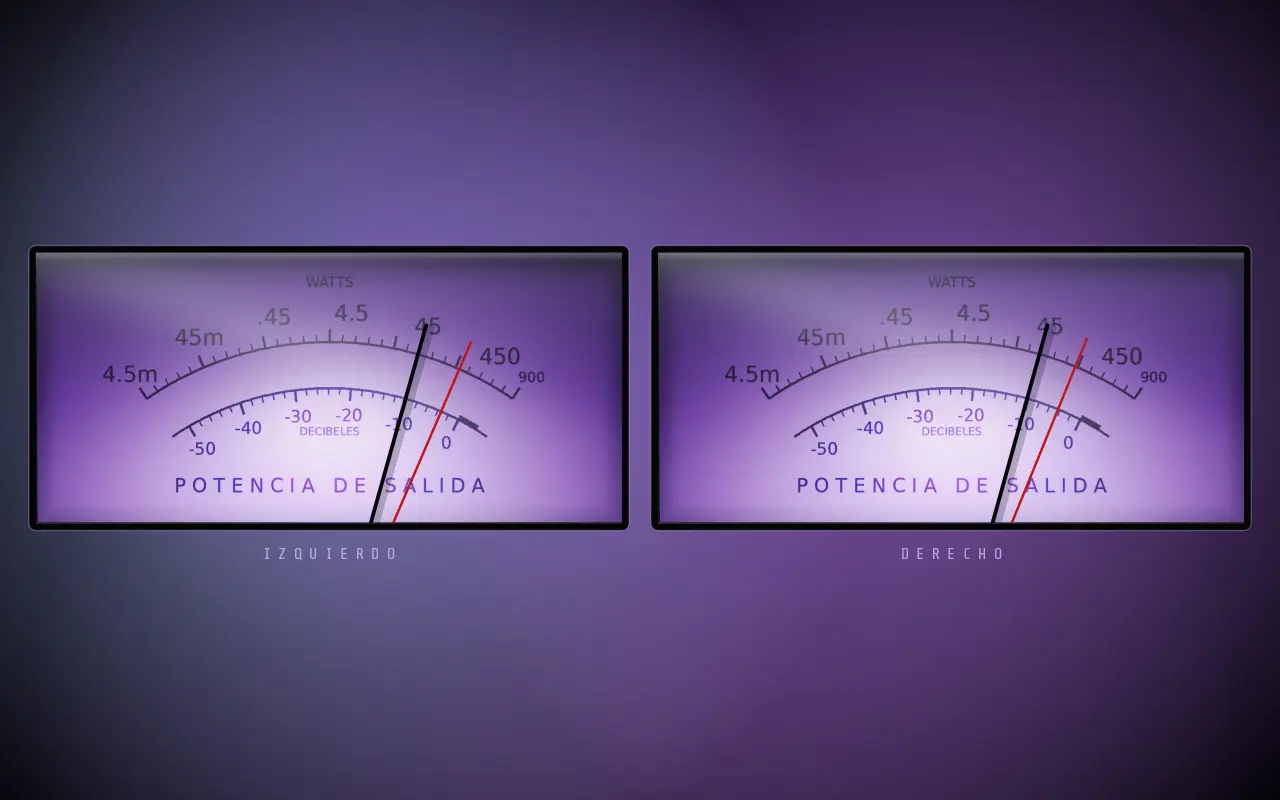
| VÚMETROS | Dos VU (IZQUIERDO y DERECHO) con aguja roja de pico y luz de fondo que gira entre violeta, magenta, lila y celeste al ritmo de la música. RESPLANDOR: alto, medio, bajo o apagado. |
| VECTORES | GRAVES y MEDIOS · AGUDOS por separado. TÚNEL, PLANO o POLAR; ejes M/S o L/R; HOLD congela; PERSIST. corta, media o larga. |
| CD | El frente de un lector de CD con el disco girando con inercia, la carátula, y el display con título, artista, álbum, pista y tiempo. |
| ESPECTRO | Formas: BARRAS, PUNTOS, LÍNEA, ESPEJO, RADIAL, MONTAÑAS 3D o ESPECTROGRAMA. BANDAS 10, 31 o 64; RANGO 40, 60 u 80 dB; CANAL L+R, IZQ o DER; PICO OFF, PICO o PICO HOLD; CAÍDA RÁPIDA o LENTA; CONGELAR. |
| ⚙ | Cambiar de server: DESCONECTAR lo desempareja para elegir otro; SEGUIR lo deja como está. |
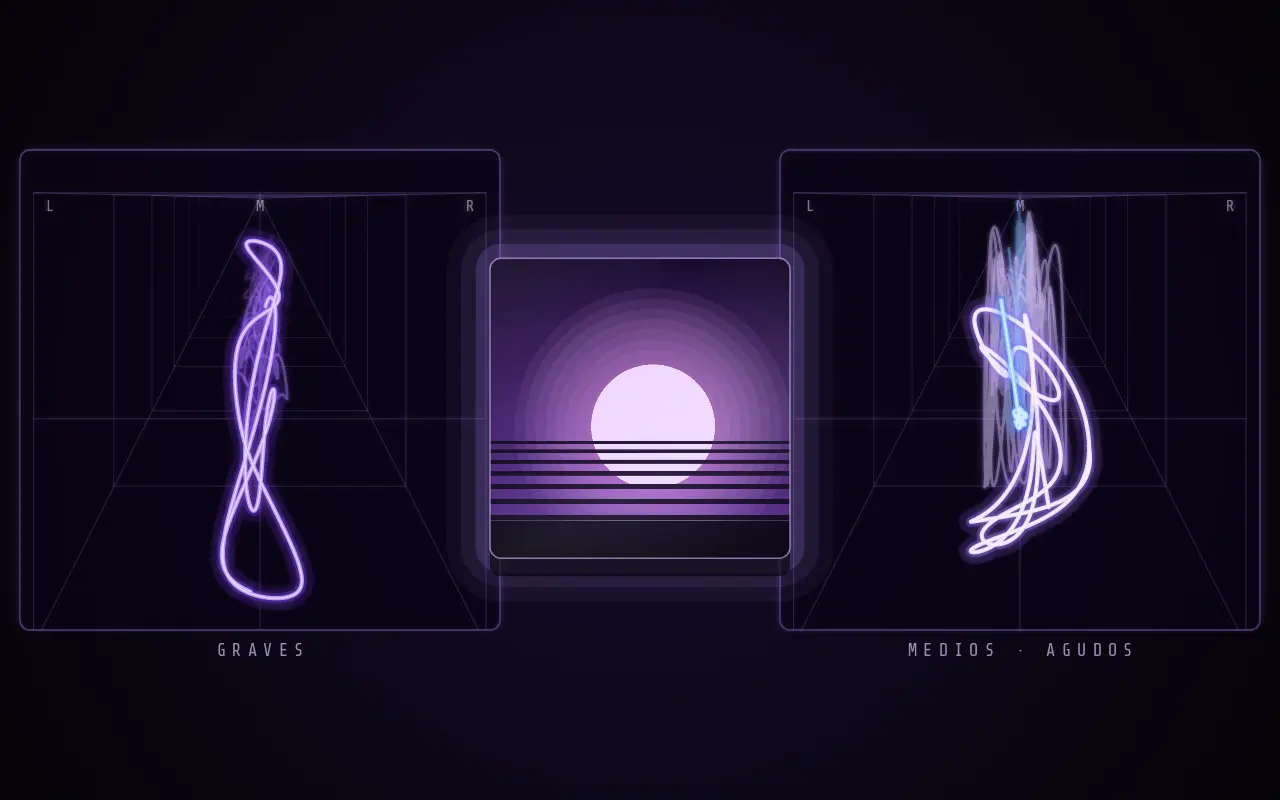
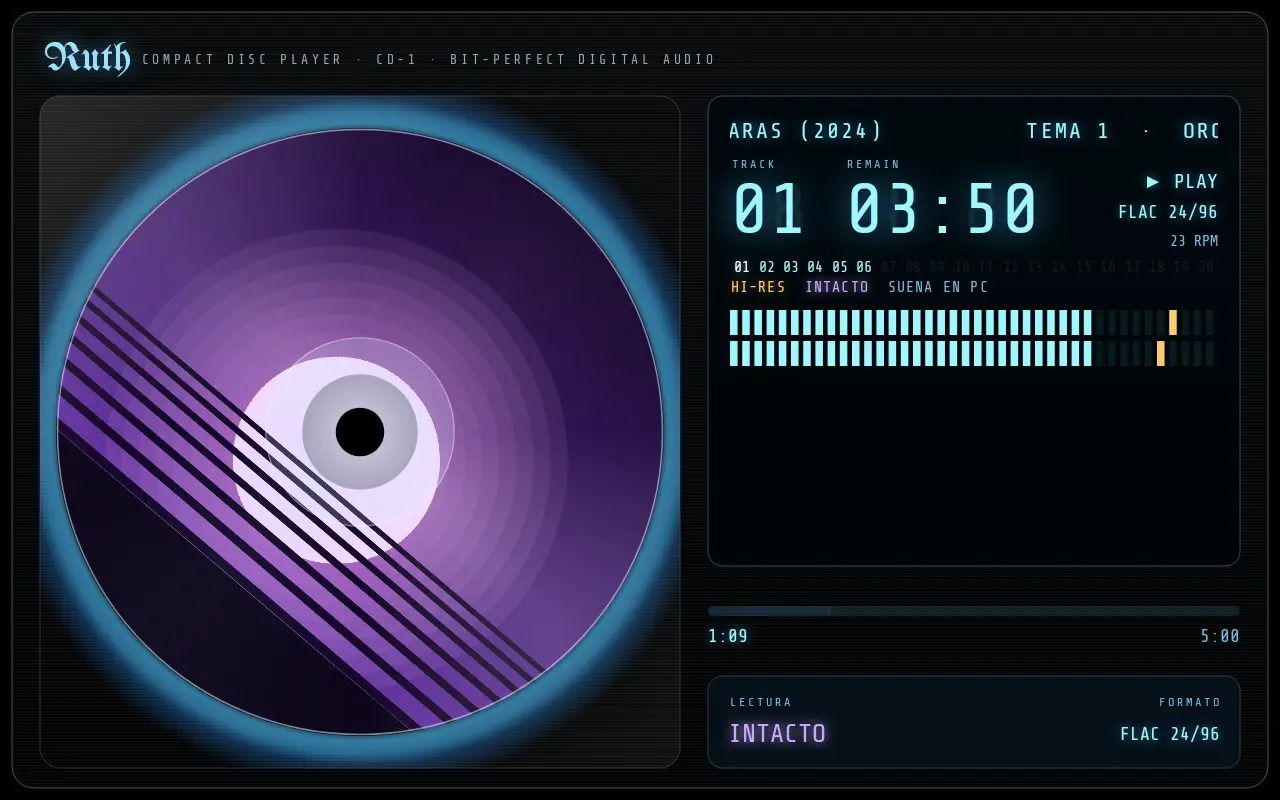

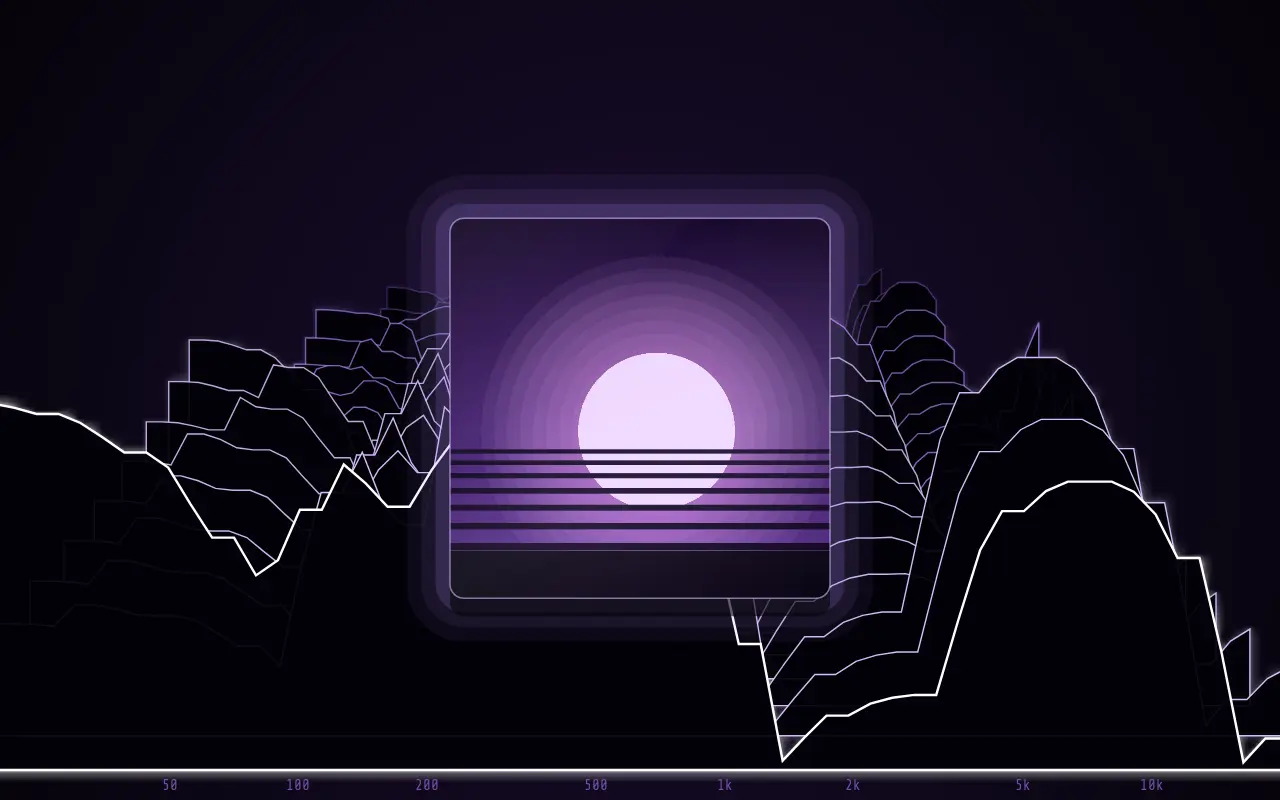
Desde Ruth Server (Equipos) o desde el teléfono (botón de transmisión › Mostrar en el visor) elegís de qué equipo muestra la música. Si se corta la conexión, el visor lo indica y se reconecta solo.
Ruth Prisma
Convierte un teléfono o una tablet con Android 5 o más en una pantalla más de Windows 10 u 11. Con Ruth Server, esa pantalla se vuelve el control remoto de tu música mientras seguís trabajando.
29Preparar la PC
- Instalá Ruth Prisma en la PC y abrilo. Su ventana tiene tres pestañas: Pantallas, Ajustes y Diagnóstico.
- La primera vez aparece FALTA EL DRIVER DE PANTALLAS. Para que tus equipos sean pantallas de Windows hace falta un driver de pantallas virtuales libre (licencia MIT, firmado por su autor). Tocá INSTALAR EL DRIVER: Ruth Prisma lo baja de su página oficial, verifica la firma y lo instala. Windows pide permiso una vez.
- Instalá Ruth Prisma en el teléfono o la tablet que va a ser pantalla (Android 5 o más).
30Emparejar un equipo
- Abrí Ruth Prisma en el equipo, en la misma red que la PC. Muestra Buscando tu PC en la casa… y la PC aparece en la lista: tocá Conectar.
- Si no la encuentra en unos segundos, tocá Escribir la dirección de la PC y poné la dirección que ves en la pestaña Pantallas de la PC.
- En la PC aparece UN EQUIPO QUIERE SER PANTALLA («¿Dejar entrar…?») con un código de 6 números, y el equipo muestra Confirmá en la PC con su código. Si es el mismo, tocá ACEPTAR en la PC; si no, RECHAZAR.
- El equipo dice Emparejado. Preparando la pantalla en Windows… y la pantalla aparece en Windows como un monitor más. Queda emparejado para siempre: no hace falta cámara ni QR.
En el equipo
- Arriba se lee ESTA PANTALLA: con su estado. Si se corta la red, muestra Reconectando… la pantalla sigue en Windows y vuelve sola.
- Desconectar pide confirmación: la pantalla se apaga en Windows y tus ventanas vuelven a tus otros monitores.
- Las PCs guardadas quedan en la lista; podés olvidar una para emparejarla de nuevo.
- Diagnóstico › Mandar el diagnóstico comparte el registro si algo falla.
31Pantallas, ajustes y diagnóstico
Pantallas
Una tarjeta por equipo, con su estado: ● CONECTADA, ● ESPERANDO QUE VUELVA (se cortó y está dentro del tiempo de gracia) u ○ APAGADA.
| Dato | Qué indica |
|---|---|
| Resolución | Ancho × alto y frecuencia de la pantalla del equipo. |
| Cuadros | Cuadros por segundo que llegan ahora. |
| Caudal · Compresión | Mb/s que usa y el codificador de imagen. |
| Red del equipo | Por dónde está conectado (Wi-Fi, cable o USB) y, en Wi-Fi, la banda y la señal. En ámbar si está en 2,4 GHz. |
| Reconexiones · Equipo · Visto | Cuántas veces se reconectó, el modelo y la última vez que se lo vio. |
Botones: DESCONECTAR, ACOMODAR EN WINDOWS (abre la configuración de pantallas de Windows para ubicarla al lado de tus monitores) y OLVIDAR.
Ajustes
| Ajuste | Qué hace |
|---|---|
| Tiempo de gracia (segundos) | Si un equipo se corta, su pantalla sigue en Windows este tiempo: tus ventanas no se mueven y vuelve sola. |
| Mantener la PC despierta | Mientras haya un equipo conectado, Windows no apaga sus pantallas ni se suspende. |
| Caudal máximo por pantalla (Mb/s) | Prisma ajusta solo según lo que da tu red; esto es el tope. |
| Cuadros por segundo máximos | Se usa lo que da la pantalla del equipo, hasta este tope. |
| Driver de pantallas | Estado del driver y cuántas pantallas virtuales hay. REINSTALAR lo vuelve a instalar; ACOMODAR PANTALLAS EN WINDOWS abre la configuración de pantallas. |
Tocá GUARDAR para aplicar. En Diagnóstico, COPIAR copia el registro para mandarlo si necesitás ayuda.
32El mini reproductor como control remoto
- Con el equipo conectado por Ruth Prisma, abrí Ruth Server y tocá ▣ Mini reproductor.
- Elegí la pantalla del equipo: aparece primero, con su nombre (por ejemplo «Tablet · Ruth Prisma»).
- El mini reproductor ocupa esa pantalla entera y queda siempre encendido: ves VU, válvulas, carátula y tiempo, y tocás para pausar o seguir, mientras en tus monitores seguís trabajando.
- Si el equipo se desconecta, el mini reproductor vuelve a su lugar en cuanto el equipo se reconecta.
PARTE 5 · 33Si algo no funciona
| Qué pasa | Qué hacer |
|---|---|
| La ruta queda en ámbar con DAC USB | Revisá que hayas aceptado el permiso USB de Ruth y que ninguna otra app use el DAC. En Ajustes › Salida de audio mirá «En uso ahora»: si dice «Capa A no disponible», ahí está el motivo. En Android 14 o más activá «Bit-perfect del sistema». Tocá la etapa ámbar en la Ruta: Ruth te lleva al ajuste que lo arregla. |
| «La huella no coincidió» | Algo alteró los datos en el camino USB: cambiá el cable o el adaptador OTG. |
| El DAC se come el comienzo de los temas o chasquea | Ajustes › Salida de audio › Silencio al cambiar de frecuencia: probá 250 o 500 ms. |
| El DAC suena muy fuerte o muy bajo | Ajustes › Tu equipo › Cómo se maneja el volumen: elegí Volumen del DAC, Perilla del DAC o Volumen de Ruth según tu equipo. |
| Bluetooth en ámbar | Es lo normal: Android recomprime con el códec Bluetooth. Para bit-perfect usá un DAC por cable. |
| Falta música en Ruth | Ajustes › Biblioteca: revisá que la carpeta esté agregada y activa (▣) y tocá ⟳ Escanear mis carpetas. Si no sabés dónde está, Escanear todo el dispositivo. |
| No puedo guardar carátulas en los archivos | Agregá esa carpeta en Ajustes › Biblioteca para que Android le dé permiso de escritura a Ruth. Se incrusta en FLAC y MP3. |
| El teléfono no ve el server | La PC tiene que estar prendida, con Ruth Server abierto y en el mismo Wi-Fi (o con «Desde afuera» activo). Confirmá que Windows haya dado permiso al firewall. Si cambiaste de router, abrí la app en casa una vez para que se actualice. |
| Ruth Server: «El DAC no aceptó el formato» o no suena | Otra aplicación tiene tomada la salida (un navegador, un juego, otro reproductor). Cerrala y volvé a tocar Reproducir. Ruth se frena en el tema y te avisa en vez de saltear toda la cola. |
| Ruth Server: falta música | Ajustes › Carpetas y Volver a escanear. |
| El visor no encuentra la PC | Tablet y PC tienen que estar en la misma red de la casa. Si igual no aparece, escribí la IP de la PC y tocá «Conectar a esa IP». |
| Prisma: la imagen se corta o va lenta | Acercá el equipo al router y usá Wi-Fi de 5 GHz. Bajá el caudal o los cuadros máximos en Ajustes si tu red es lenta. |
| Prisma: no aparece la pantalla en Windows | Revisá en Ajustes que el driver esté instalado (o tocá Reinstalar) y usá «Acomodar pantallas en Windows». |
| Algo falla y querés ayuda | Ruth: Ajustes › Enviar diagnóstico. Ruth Server: Ajustes › Diagnóstico › Copiar registro. Prisma: Diagnóstico › Copiar. Mandalo con una descripción de qué pasó. |
34Glosario
| Término | Significado |
|---|---|
| Bit-perfect | Al DAC le llegan exactamente las mismas muestras que hay en el archivo, sin ningún cambio. |
| DAC | Convertidor digital-analógico: transforma el audio digital en la señal que escuchás. Puede ser un dongle, uno portátil con batería o uno de escritorio. |
| DAP | Reproductor de audio portátil de alta resolución, con DAC propio. |
| Remuestreo | Cambiar la frecuencia de muestreo (por ejemplo de 96 a 48 kHz). Ruth no lo hace salvo que lo pidas en modo Libre. |
| Dither | Un ruido mínimo e inaudible que se agrega al bajar la resolución o el volumen digital para que no aparezca distorsión. |
| Gapless | Reproducción sin pausas entre temas seguidos, como en un disco en vivo. |
| Crossfeed | Mezcla suave entre canales que imita cómo se escuchan dos parlantes, para descansar con auriculares. |
| VU | Medidor de nivel con aguja; en Ruth integra 65 ms sobre la potencia real. |
| Vectorscopio | Muestra la imagen estéreo: una línea vertical es mono; una figura ancha, estéreo amplio; en fase invertida, horizontal. |
| LUFS · DR | Sonoridad percibida según la norma de transmisión · rango dinámico del máster. |
| WASAPI exclusivo | Modo de Windows en el que Ruth Server toma la salida sola, sin el mezclador del sistema. |
| UPnP · CGNAT | Función del router que abre puertos a pedido · IP compartida entre varios clientes del proveedor, que impide entrar desde afuera por IPv4. |
Ruth
CREADO POR GASTONLO · RUTHPLAYER.COM.AR
RUTH · CREADO POR GASTONLO · RUTHPLAYER.COM.AR